
A importação de faturas permite cadastrar várias faturas de uma só vez. Para isso, você organiza os dados em uma planilha XLSX com abas separadas para faturas, itens e parcelas. Depois, o Viresco ERP analisa o arquivo, permite relacionar as colunas aos campos do sistema e processa cada fatura em segundo plano.
Neste artigo, você verá como preparar a planilha, enviar o arquivo, conferir o mapeamento e acompanhar o resultado da importação.
⚠️ Importante: Antes de preencher a planilha, confirme que o cliente ou fornecedor, a categoria financeira, o caixa, o centro de custo e os produtos ou serviços já estão cadastrados e disponíveis para a empresa escolhida na importação. Se um cadastro não for encontrado ou houver mais de um correspondente, a fatura poderá ser recusada. Quando houver nomes repetidos, informe o ID do cadastro.
PASSO 1: Prepare a planilha
Use a planilha modelo de importação de faturas. Ela contém abas para instruções, faturas, itens, parcelas e conferência. As abas Instruções e Conferência servem como apoio e não recebem dados importados.
Baixe a planilha de exemplo
Utilize a planilha abaixo como modelo para o preenchimento das informações.
Preencha as três abas de dados:
- Faturas: uma linha para cada fatura;
- Itens: uma linha para cada item da fatura;
- Parcelas: uma linha para cada parcela.
O Código da Fatura relaciona os dados das três abas. Crie um código para cada fatura, como FAT001, e repita esse mesmo código nas linhas de itens e parcelas correspondentes. O código precisa ser único na aba Faturas e é usado somente para relacionar as informações da planilha; ele não será gravado como dado da fatura no sistema.
⚠️ Importante: Cada fatura precisa ter pelo menos um item e uma parcela. A soma das parcelas deve ser igual ao total dos itens da mesma fatura.
Mantenha os nomes das abas e os cabeçalhos da planilha modelo. Se optar por usar outras abas ou nomes de coluna, será necessário relacioná-los aos campos correspondentes durante a importação.
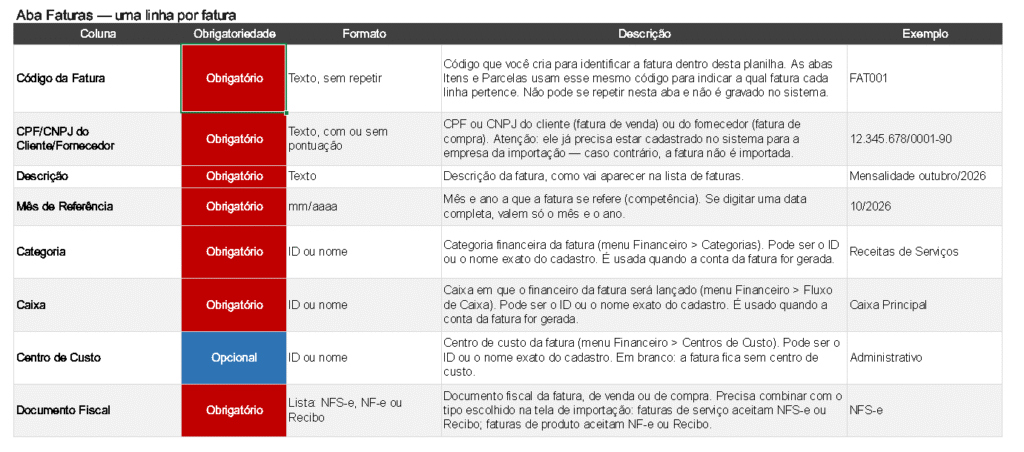
Aba Faturas
Preencha os dados gerais e financeiros da fatura:
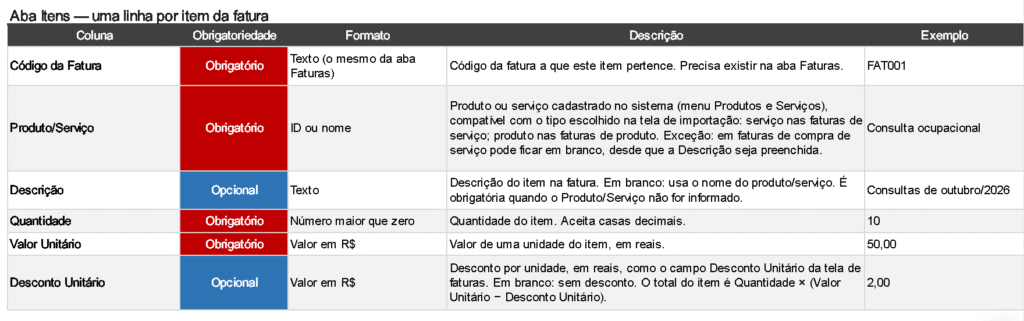
Aba Itens
Cadastre cada produto ou serviço em uma linha:
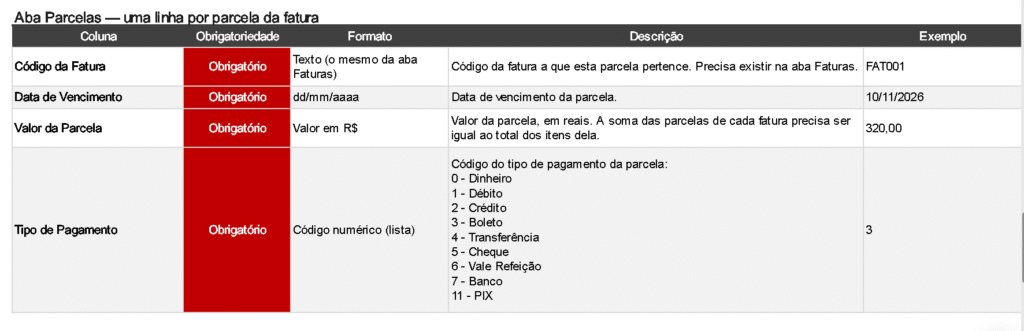
Aba Parcelas
Cadastre cada parcela em uma linha:
PASSO 2: Confira os valores da planilha
Antes de enviar o arquivo, acesse a aba Conferência. Ela compara, por Código da Fatura, a quantidade e o valor total dos itens com a quantidade e o valor total das parcelas.
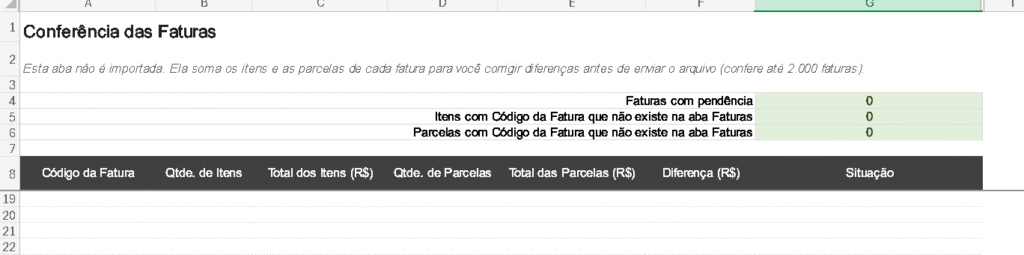
Verifique se todas as faturas estão com a situação OK. Confira também se há itens ou parcelas usando um código que não existe na aba Faturas e corrija as pendências antes de continuar.
Por exemplo, se uma fatura tiver itens que totalizam R$ 640,00, as parcelas dessa fatura também precisam somar R$ 640,00. Você pode dividir esse valor em duas parcelas de R$ 320,00.
PASSO 3: Acesse a importação de faturas
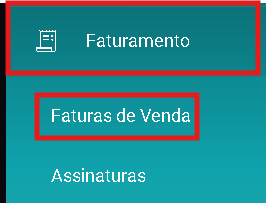
Vá em Faturamento > Faturas de Vendas:
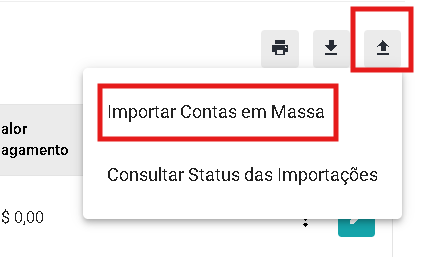
Clique na opção de importação em massa:
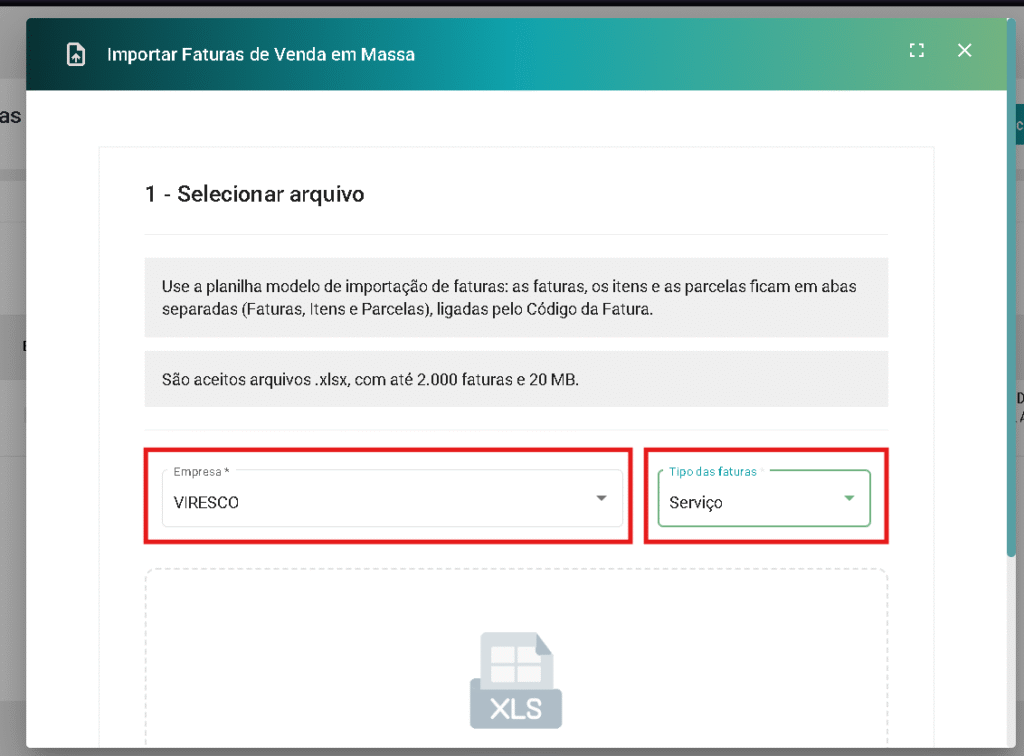
Selecione a empresa ou filial e escolha se as faturas são de Serviço ou de Produto.
PASSO 4: Selecione e envie o arquivo
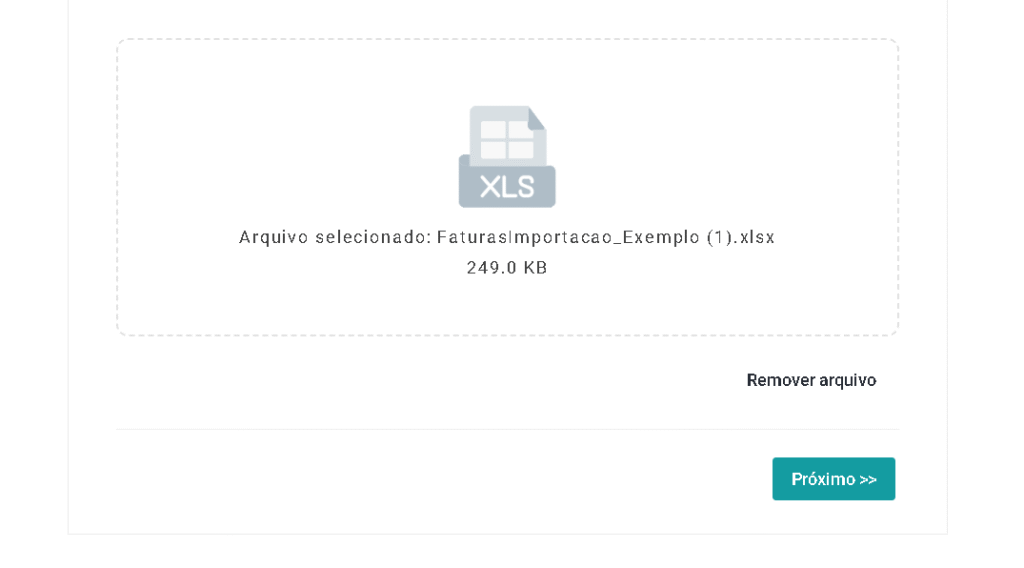
Selecione a planilha preenchida e salva no formato XLSX e clique em Próximo. O arquivo deve ter até 20 MB.
PASSO 5: Identifique as abas
Relacione cada tipo de informação à aba correspondente:
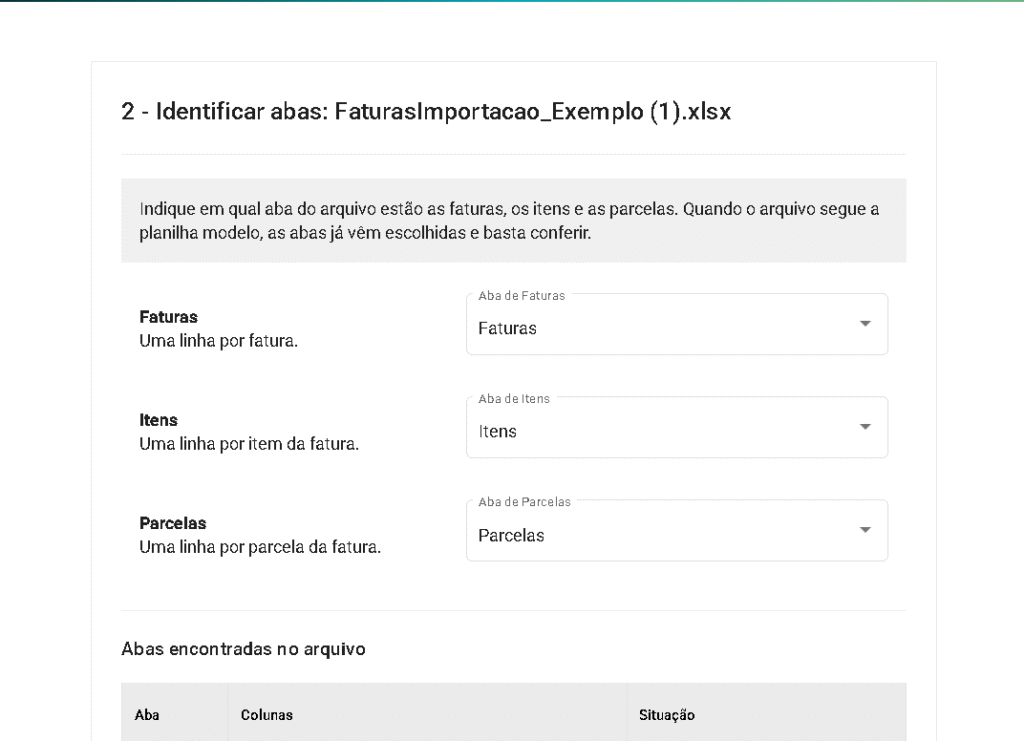
- Faturas – dados gerais e financeiros;
- Itens – produtos ou serviços incluídos;
- Parcelas – vencimentos e pagamentos.
O sistema pode sugerir automaticamente as abas quando os nomes forem iguais ou semelhantes aos da planilha modelo. Confira as escolhas antes de avançar. Cada tipo de informação precisa estar em uma aba diferente.
Abas vazias ou que não tenham cabeçalhos válidos poderão aparecer como indisponíveis.
PASSO 6: Relacione as colunas aos campos do sistema
Na etapa de mapeamento, cada coluna da planilha pode ser associada a um campo do Viresco ERP. O sistema sugere associações com base nos nomes dos cabeçalhos e apresenta exemplos dos valores encontrados para ajudar na conferência.
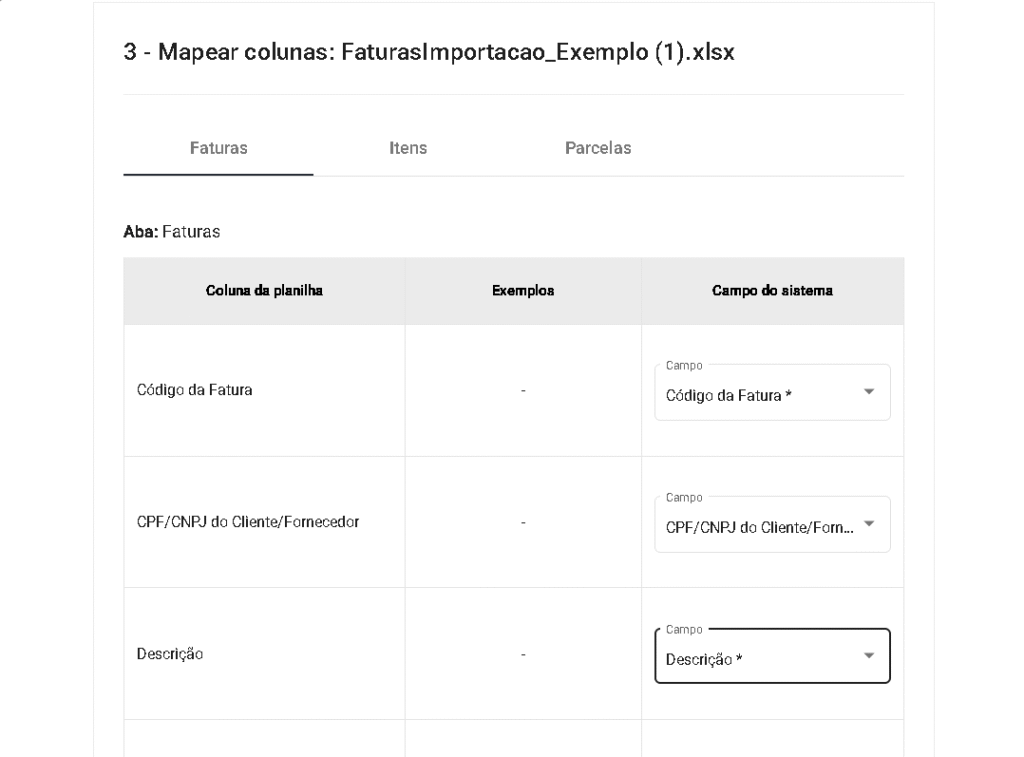
Revise as sugestões e ajuste o que for necessário. Colunas que não serão utilizadas podem ficar como Não importar. Todos os campos obrigatórios precisam estar mapeados para que seja possível avançar.
PASSO 7: Revise e inicie a importação
Na tela de revisão, confira o arquivo, a empresa, o tipo de fatura, as abas escolhidas e as associações entre colunas e campos.
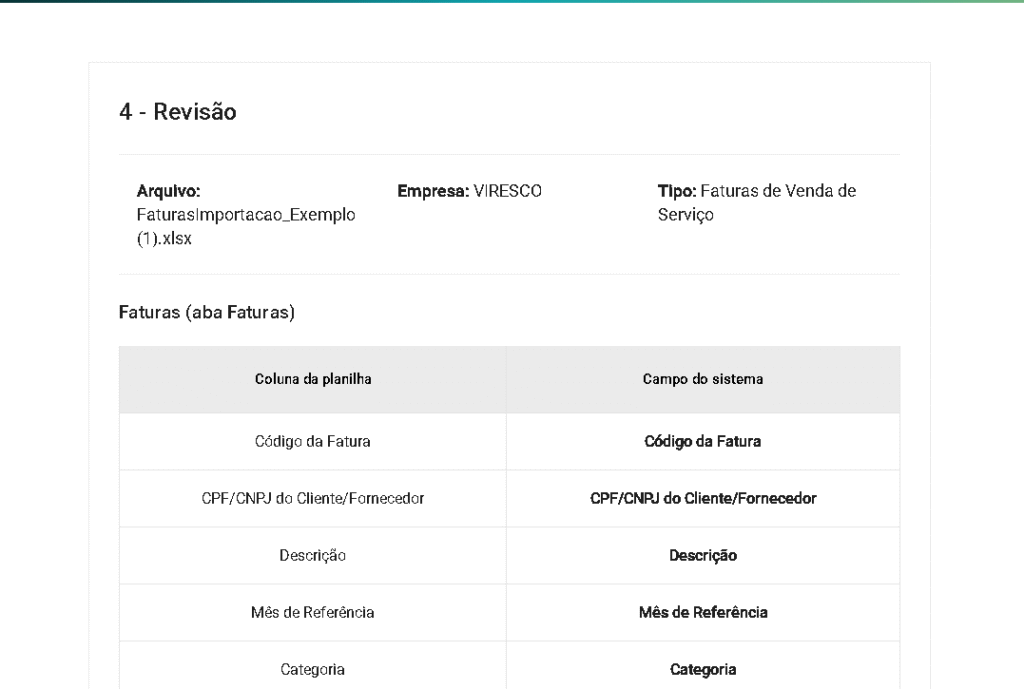
Ao selecionar Iniciar importação, o arquivo será enviado para processamento em segundo plano. Você poderá fechar a janela; o processamento continuará no sistema.
O arquivo pode conter até 10.000 linhas de dados por aba, respeitando o limite de 2.000 faturas por importação.
PASSO 8: Acompanhe o status
Depois de iniciar a importação, use Consultar Status das Importações na tela de Faturas para acompanhar o andamento. A lista apresenta o arquivo, o status, o progresso dos lotes e as quantidades de faturas importadas e recusadas.
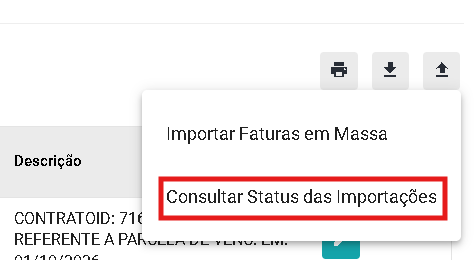
Abra uma importação para consultar o resultado de cada fatura.
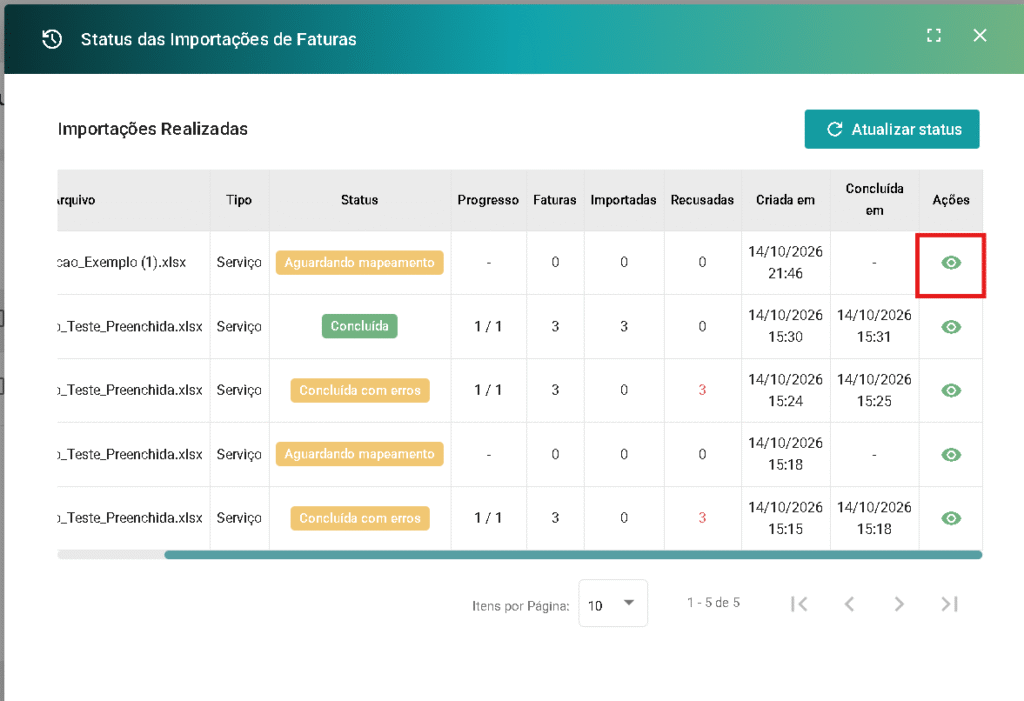
Entre os status apresentados estão importação em preparação ou processamento, conclusão, conclusão com erros e falhas de validação ou técnicas.
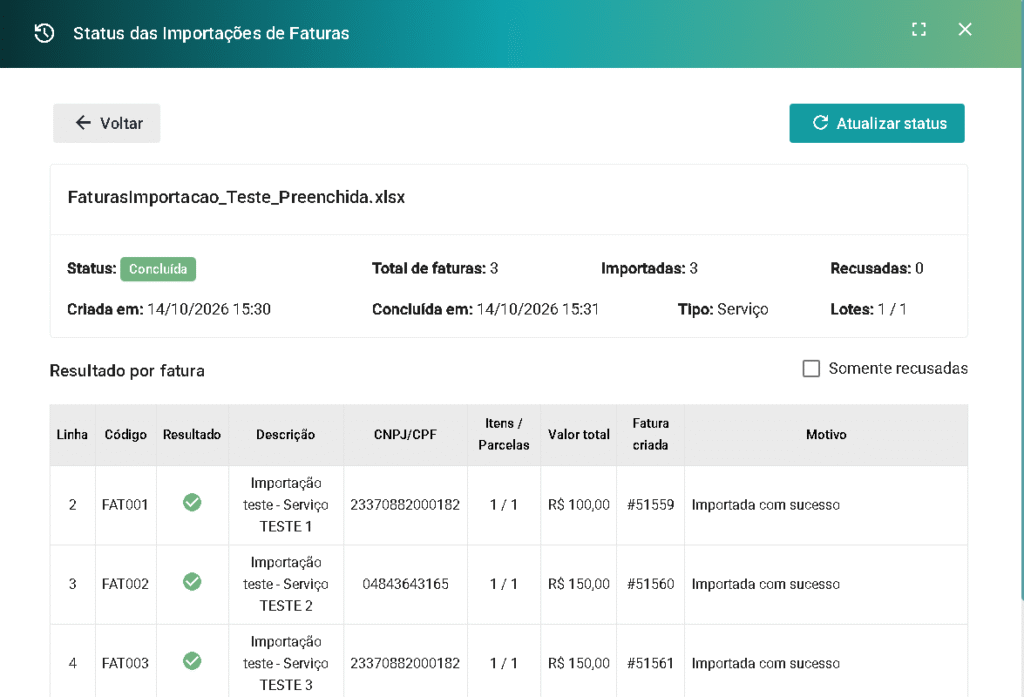
Na consulta de uma importação, o resumo mostra o total de faturas, quantas foram importadas e recusadas, o tipo de documento, as datas de criação e conclusão e o progresso dos lotes. A tabela Resultado por fatura apresenta informações como a linha da planilha, o código, a descrição, o documento do cliente ou fornecedor, a quantidade de itens e parcelas, o valor total e o número da fatura criada. Quando uma fatura é recusada, a coluna Motivo informa o que precisa ser corrigido.
Quando uma fatura não é importada
Uma fatura pode ser recusada quando, por exemplo:
- o Código da Fatura estiver duplicado na aba Faturas ou não corresponder aos códigos usados nas outras abas;
- não houver item ou parcela vinculada à fatura;
- a soma das parcelas for diferente do total dos itens;
- o cliente, fornecedor, categoria, caixa, centro de custo ou produto/serviço não for encontrado ou não corresponder ao tipo escolhido;
- o documento fiscal não for compatível com o tipo de fatura;
- faltar um campo obrigatório ou houver data, número ou opção de pagamento inválidos.
Quando isso acontecer, a fatura e seus itens e parcelas não serão criados. O resultado da importação mostrará o motivo da recusa. As demais faturas válidas do arquivo continuarão sendo processadas normalmente.