
O orçamento criado pelo Viresco pode ser totalmente personalizado usando um template. Este template é ajustado com a funcionalidade de Customização de Templates e pode ser editado tanto com nosso Editor de Template quanto com HTML.
PASSO 1: Acesse a funcionalidade de Templates
No menu superior esquerdo, acesse:
Configurações > Templates
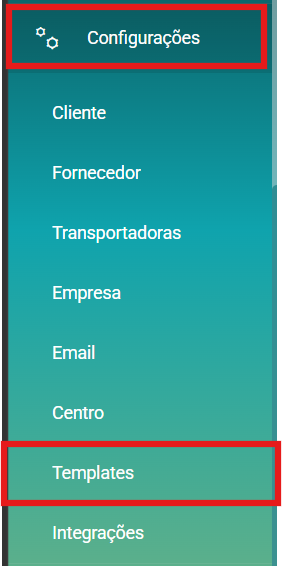
- Para alterar o template de orçamento, abra o template desejado e clique no ícone de lápis


🔎 Para saber mais sobre como acessar o template desejado, acesse Configurar os Templates Padrão do Sistema
PASSO 2: Escreva o Template
- Escreva o template conforme o padrão da sua empresa
PASSO 3: Insira as TAGS DINÂMICAS e TABELAS DINÂMICAS
Em seu template, você pode adicionar marcações especiais chamadas de TAGS e TABELAS DINÂMICAS. Essas tags são como espaços reservados que serão automaticamente preenchidos com informações específicas quando o contrato for gerado.

Por exemplo, você pode inserir uma tag para a Razão Social da sua empresa e outra para o Nome do Cliente. Durante a geração do contrato, essas tags serão substituídas pelos dados correspondentes, tornando o contrato personalizado para cada situação.
1- Aqui estão as TAGS DINÂMICAS disponíveis no Viresco ERP e o que elas representam:
TAGS com informações da empresa ou filial:
- {{Empresa.RazaoSocial}}: Razão Social da empresa ou filial vinculada ao orçamento;
- {{Empresa.NomeFantasia}}: Nome Fantasia da empresa ou filial;
- {{Empresa.Cnpj}}: CNPJ da empresa ou filial;
- {{Empresa.Rua}}: Logradouro da empresa ou filial;
- {{Empresa.Numero}}: Número do endereço da empresa ou filial;
- {{Empresa.Cep}}: CEP da empresa ou filial;
- {{Empresa.Bairro}}: Bairro da empresa ou filial;
- {{Empresa.Municipio}}: Município da empresa ou filial;
- {{Empresa.Uf}}: Estado da empresa ou filial;
- {{Empresa.Telefone}}: Telefone da empresa ou filial;
- {{Empresa.EmailFinanceiro}}: E-mail financeiro da empresa ou filial;
- {{Empresa.InscricaoEstadual}}: Inscrição Estadual da empresa ou filial;
- {{Empresa.Logo}}: Logo da empresa ou filial.
Todas as tags acima utilizam informações armazenadas no cadastro da empresa ou filial. Se alguma informação estiver incorreta, atualize o cadastro correspondente em Configurações > Empresa.
🔎 Para saber mais sobre como fazer essa alteração, acesse: Cadastrar filiais da sua empresa no Viresco
TAGS com informações do cliente:
- {{Parceiro.RazaoSocial}}: Razão Social do cliente vinculado ao orçamento;
- {{Parceiro.NomeFantasia}}: Nome Fantasia do cliente;
- {{Parceiro.CnpjouCnpj}}: CNPJ ou CPF do cliente;
- {{Parceiro.Rua}}: Logradouro do cliente;
- {{Parceiro.Numero}}: Número do endereço do cliente;
- {{Parceiro.Cep}}: CEP do cliente;
- {{Parceiro.Bairro}}: Bairro do cliente;
- {{Parceiro.Municipio}}: Município do cliente;
- {{Parceiro.Uf}}: Estado do cliente;
- {{Parceiro.Telefone}}: Telefone do cliente;
- {{Parceiro.Email}}: E-mail do cliente;
- {{Parceiro.InscricaoEstadual}}: Inscrição Estadual do cliente.
Todas as tags acima utilizam informações armazenadas no cadastro do cliente. Se alguma informação estiver incorreta, atualize o cadastro correspondente do cliente.
🔎 Para saber mais sobre como fazer essa alteração, acesse: Como Cadastrar e Editar Um Novo Cliente no Viresco
TAGS com informações do vendedor:
- {{Orcamento.NomeVendedor}}: Nome do vendedor responsável pelo orçamento;
- {{Orcamento.CargoVendedor}}: Cargo do vendedor responsável pelo orçamento;
- {{Orcamento.EmailVendedor}}: E-mail do vendedor responsável pelo orçamento.
Todas as tags acima são informações armazenadas no cadastro do vendedor cadastrado no orçamento. Se alguma informação estiver incorreta, você pode simplesmente atualizá-la no cadastro correspondente do funcionário.
🔎 Para saber mais sobre como fazer essa alteração, acesse: Cadastrar ou Editar Funcionários no Viresco
TAGS com informações gerais do orçamento:
- {{Orcamento.OrcamentoId}}: Código identificador do orçamento;
- {{Orcamento.DataCriacao}}: Data em que o orçamento foi criado;
- {{Orcamento.DataVencimento}}: Data de validade do orçamento;
- {{Orcamento.Observacoes}}: Observações e informações adicionais registradas no orçamento.
Todas as tags acima são informações armazenadas no cadastro do orçamento. Se alguma informação estiver incorreta, você pode simplesmente atualizá-la no cadastro correspondente do orçamento.
TAGS com informações financeiras do orçamento:
- {{Orcamento.QuantidadeParcelas}}: Quantidade de parcelas cadastradas no orçamento;
- {{Orcamento.ValorTotalBruto}}: Valor total do orçamento antes da aplicação dos descontos;
- {{Orcamento.DescontosTotais}}: Valor total do desconto aplicado ao orçamento;
- {{Orcamento.ValorTotalLiquido}}: Valor final do orçamento após a aplicação dos descontos;
- {{Orcamento.SomaTotalDescontosEmReais}}: Soma de todos os descontos concedidos, apresentada em reais;
- {{Orcamento.SomaTotalDescontosEmPorcentagem}}: Soma percentual de todos os descontos concedidos;
- {{Orcamento.TabelaParcelas}}: Tabela completa contendo as parcelas de serviço do orçamento;
- {{OrcamentoParcelas.DataVencimento}}: Lista contendo a data de vencimento de cada parcela de serviço;
- {{OrcamentoParcelas.ValorParcela}}: Lista contendo o valor de cada parcela de serviço.
Todas as tags acima são informações armazenadas no cadastro do orçamento. Se alguma informação estiver incorreta, você pode simplesmente atualizá-la no cadastro correspondente do orçamento.
🔎 Para saber mais sobre como fazer essa alteração, acesse: Criação ou Edição de Orçamentos no Viresco
2- Aqui estão as TABELAS DINÂMICAS disponíveis no Viresco ERP e o que elas representam:
Tabela de Itens do Orçamento:
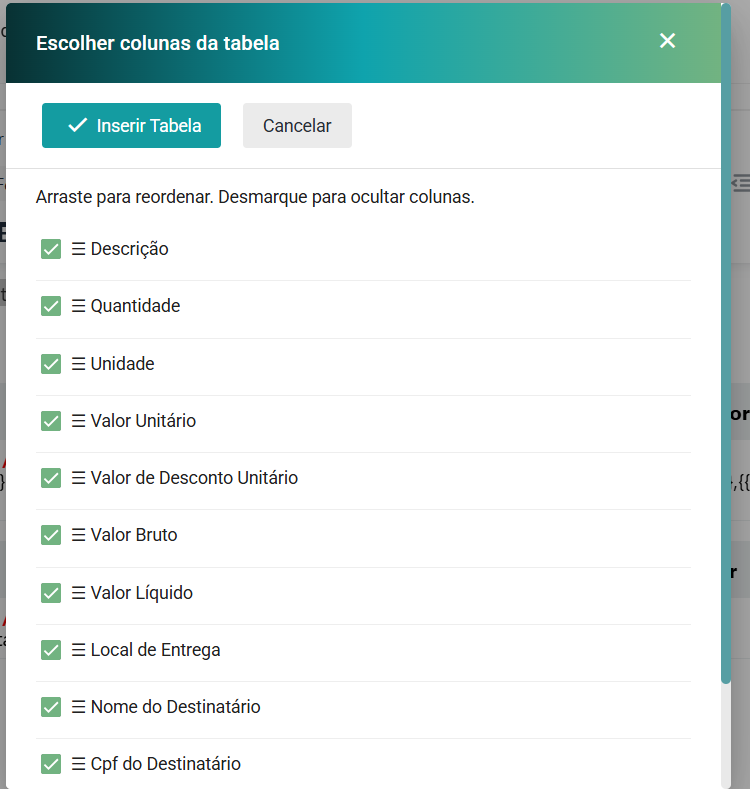
- Descrição: Mostra o nome ou a descrição do produto ou serviço;
- Quantidade: Informa a quantidade orçada do produto ou serviço;
- Unidade: Indica a unidade de medida utilizada no item, como unidade, hora, pacote, quilograma ou outra unidade cadastrada;
- Valor Unitário: Apresenta o valor individual de cada unidade antes da aplicação dos descontos;
- Valor de Desconto Unitário: Mostra o valor do desconto aplicado ao item;
- Valor Bruto: Exibe o valor total do item antes da aplicação dos descontos;
- Valor Líquido: Exibe o valor final do item após a aplicação dos descontos;
- Local de Entrega: Informa o local definido para a entrega do item;
- Nome do Destinatário: Informa o nome da pessoa responsável por receber o item;
- CPF do Destinatário: Informa o CPF da pessoa responsável por receber o item;
- Setor do Destinatário: Informa o setor ao qual o item deverá ser entregue;
- Data de Entrega: Informa a data prevista para a entrega do item.
Tabela de Parcelas do Orçamento:
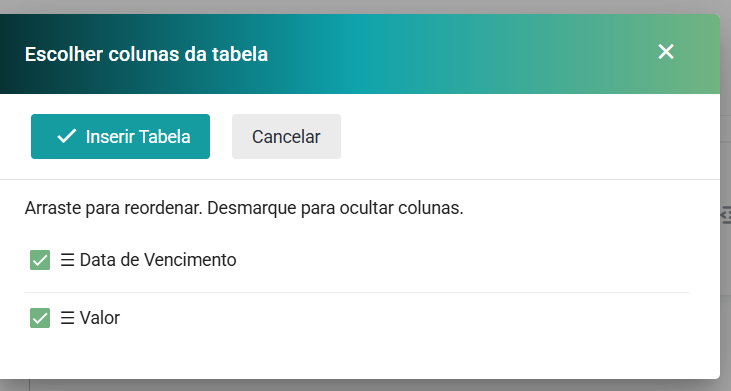
- Data de Vencimento: Exibe a data prevista para o vencimento da parcela;
- Valor: Exibe o valor correspondente à parcela.
PASSO 4: Salve as alterações
Clique no botão Salvar, localizado na parte superior esquerda da janela 
Parabéns, agora seu template foi customizado e já está pronto para uso! 🍾