
A gestão eficiente dos caixas é fundamental para manter o controle financeiro da empresa. No Viresco ERP, é possível criar, editar e gerenciar caixas para registrar entradas e saídas de dinheiro, seja em contas bancárias ou em caixas físicos.
Este artigo explica o passo a passo para a criação e edição de caixas no sistema, garantindo um controle preciso e organizado das movimentações financeiras.
PASSO 1: Acessando a Tela de Gestão de Caixas
No menu principal, vá até Financeiro > Fluxo de Caixa.
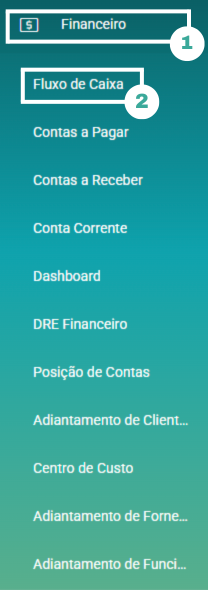
A Tela de Gestão de Fluxo de Caixa será carregada.
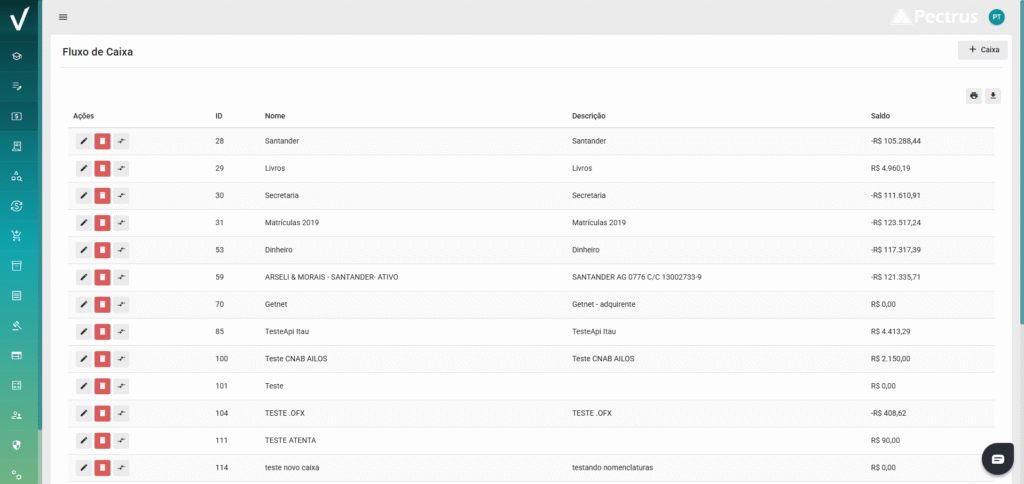
🔎 Para saber mais sobre o funcionamento dessa tela, acesse: Entenda a Tela de Gestão de Fluxo de Caixa no Viresco ERP
PASSO 2: Crie ou Edite um Fluxo de Caixa
- Criar um novo Caixa, clique no botão “”+ Caixa ”
 .
.
- Caso deseje Editar um Caixa já existente, clique no botão de edição
 ao lado do Caixa desejado.
- A janela de Criação/Edição será aberta.
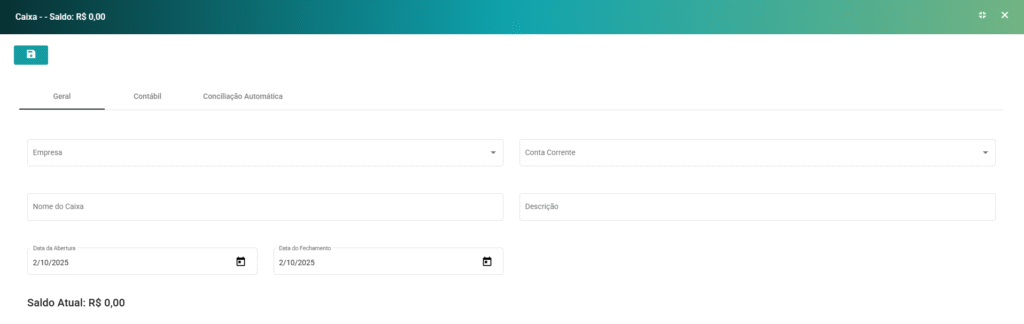
Geral
- Empresa: Permite selecionar a empresa ou unidade vinculada a este Caixa
🔎 Para saber mais sobre o funcionamento dessa tela, acesse: Cadastrar Filiais da Sua Empresa no Viresco ERP;
- Conta Corrente: Define a conta bancária associada ao Caixa, onde serão registradas as movimentações financeiras.
🔎 Para saber mais sobre o funcionamento dessa tela, acesse: Entenda a Tela de Gestão de Conta Corrente no Viresco ERP;
⚠️ Importante:
O campo Conta Corrente só deve ser preenchido se não for um Caixa de Dinheiro, caso o contrário, ele deverá permanecer em branco!
- Nome do Caixa: Identificação do Caixa, facilitando sua distinção entre outros;
- Descrição: Campo opcional para incluir detalhes adicionais sobre o Caixa;
- Data de Abertura: Define a data de início das operações do Caixa;
- Data de Fechamento: Especifica a data em que o Caixa será encerrado;
- Saldo Atual: Exibe o saldo disponível no Caixa até o momento.

Contábil
- Conta Contábil: Preencha qual a Conta Contábil que estará vinculada a esse Caixa (caso utilize a parte contábil do sistema). Ao digitar as 3 primeiras letras do nome da Conta Contábil, o sistema buscará todas as Contas Contábeis que comecem com essas letras.
🔎 Para saber mais sobre o funcionamento dessa tela, acesse: Entenda a Tela de Gestão de Conta Contábil no Viresco ERP;
⚠️ Importante:
Alterações em caixas já utilizados podem impactar os relatórios financeiros. Certifique-se de que as modificações são realmente necessárias.
Conciliação Automática
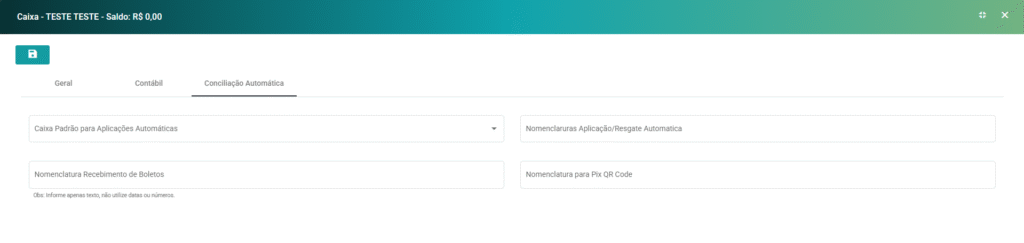
- Caixa Padrão para Aplicações Automáticas: Define qual Caixa será utilizado como padrão para registrar aplicações e resgates automáticos.
⚠️ Importante:
Esse campo só é útil caso a conta corrente da empresa possua aplicações automáticas habilitadas junto ao banco. Se não houver essa funcionalidade, este campo pode ser desconsiderado.
- Nomenclaturas Aplicação/Resgate Automática: Campo para configurar a nomenclatura que será atribuída às movimentações automáticas de aplicação e resgate.
- Nomenclatura Recebimento de Boletos: Permite personalizar o nome utilizado para identificar os recebimentos de boletos no Caixa.
- Nomenclatura para Pix QR Code: Nomenclatura que será utilizada para identificar as transações realizadas por Pix QR Code. Só deverá ser preenchido se o banco utilizado condensar todas as transações Pix QR Code em um único lançamento no extrato, caso o contrário, não preencha.
Passo 3: Salvando as Configurações
Após o preenchimento devido de todas as informações necessárias, clique no botão “Salvar”
no canto superior esquerdo da janela, para que todas as informações sejam gravadas!