
Neste artigo, abordaremos o processo de cadastro e configuração de Terminais PDV no sistema Viresco ERP, apresentando orientações passo a passo sobre como realizar essa tarefa.
O Terminal PDV permite configurar as formas de recebimento que estarão disponíveis para um terminal de ponto de venda, vinculando cada uma delas ao respectivo caixa responsável por receber os movimentos financeiros.
Além disso, é possível associar um centro de custo ao terminal e controlar sua disponibilidade por meio das opções de ativação e inativação.
PASSO 1: Acessar o Menu Venda > Terminal PDV
No menu superior à esquerda, acesse Venda > Terminal PDV.
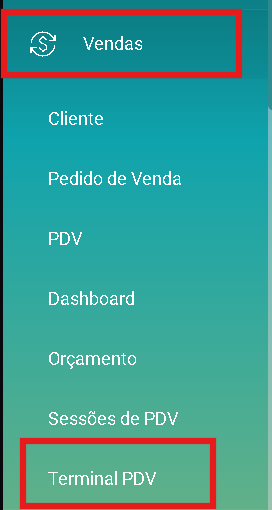
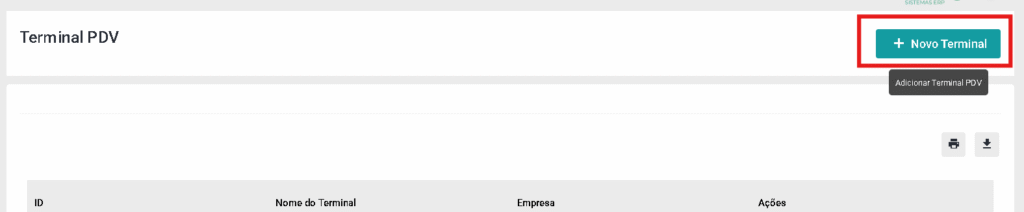
Ao acessar essa funcionalidade, será apresentada a tela de gerenciamento dos Terminais PDV cadastrados no sistema.
Para realizar um novo cadastro, clique na opção + Novo terminal
PASSO 2: Realizar o Cadastro do Terminal PDV
Após clicar em + Novo terminal, uma nova janela será aberta, apresentando os campos necessários para a configuração do terminal.
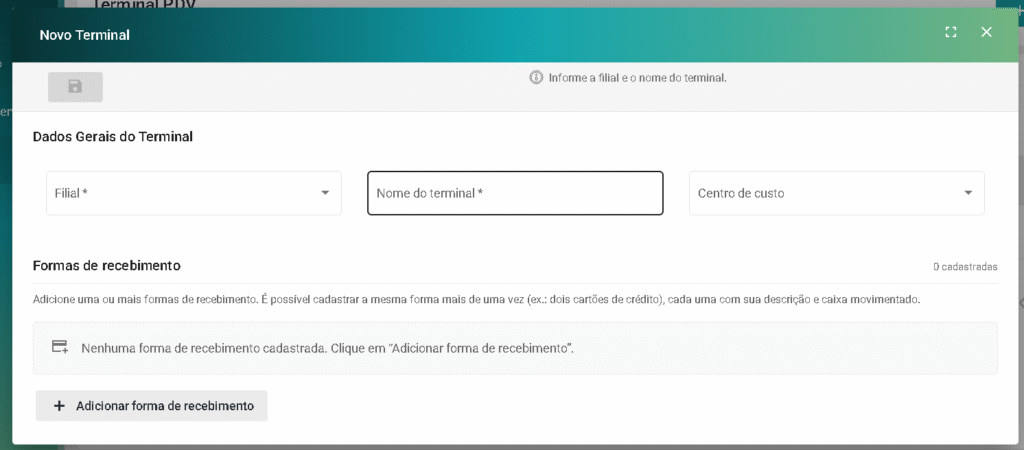
Preencha as informações conforme descrito abaixo:
- Filial: Selecione a filial à qual o Terminal PDV estará vinculado.
- Nome: Informe um nome para identificar o terminal. Essa identificação permite diferenciar os terminais cadastrados.
- Centro de Custo: Selecione o centro de custo que estará associado ao terminal. Esse campo é opcional.
Após preencher as informações iniciais, será necessário configurar as formas de recebimento disponíveis para o terminal.
PASSO 3: Configurar as Formas de Recebimento
Na seção de formas de recebimento, adicione as modalidades que poderão ser utilizadas no terminal.
Para isso, selecione a forma de recebimento desejada e informe os dados correspondentes.
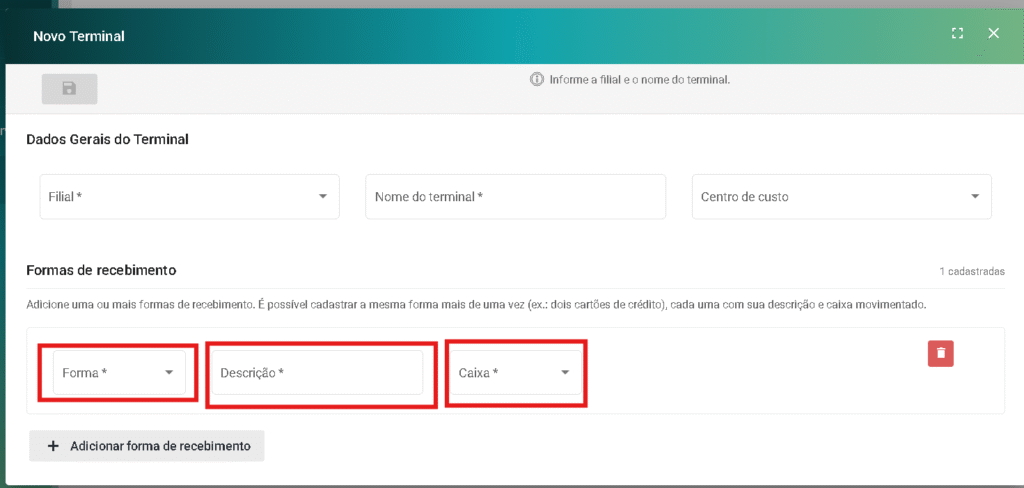
Para cada forma de recebimento adicionada, deverão ser informados os seguintes campos:
- Forma de Recebimento: Selecione a modalidade de recebimento que será utilizada, como dinheiro, PIX, cartão de crédito, cartão de débito ou transferência.
- Descrição: Informe uma descrição para identificar essa configuração de recebimento.
- Caixa: Selecione o caixa que receberá os movimentos financeiros provenientes dessa forma de recebimento.
É importante destacar que cada forma de recebimento deverá estar vinculada a um caixa pertencente à mesma filial configurada no Terminal PDV.
Configurações adicionais para cartões
Ao selecionar as formas de recebimento Cartão de Crédito, Cartão de Débito ou PIX, serão disponibilizados campos adicionais para configuração da operação.
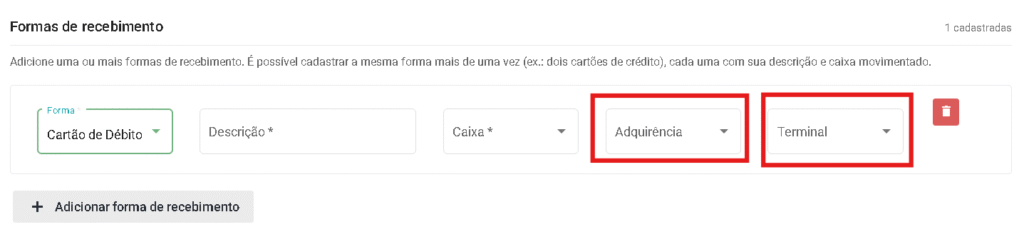
Preencha as informações conforme descrito abaixo:
- Adquirência: Selecione a adquirente responsável pelo processamento das transações realizadas com cartão.
- Terminal: Selecione o terminal da maquininha vinculado à adquirência escolhida.
Essas informações são obrigatórias para as modalidades de cartão de crédito e débito, devendo existir compatibilidade entre a adquirência e o terminal selecionados.
Outras formas de recebimento
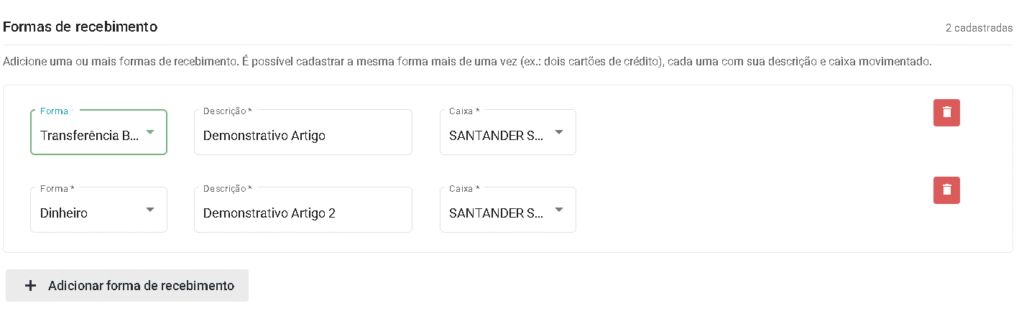
Para as modalidades Dinheiro e Transferência, não é necessário informar adquirência ou terminal de maquininha.
Basta selecionar a forma de recebimento, preencher sua descrição e indicar o caixa correspondente.
Adicionar mais de uma configuração da mesma forma de recebimento
O sistema permite adicionar a mesma forma de recebimento mais de uma vez dentro de um mesmo Terminal PDV.
Por exemplo, é possível cadastrar duas configurações de cartão de crédito, cada uma com uma descrição e vinculada a um caixa diferente.
Essa possibilidade permite organizar os recebimentos de acordo com a estrutura financeira da filial.
PASSO 4: Salvar o Cadastro
Após preencher os dados do terminal e adicionar pelo menos uma forma de recebimento, confira as informações e clique em Salvar para concluir o cadastro.
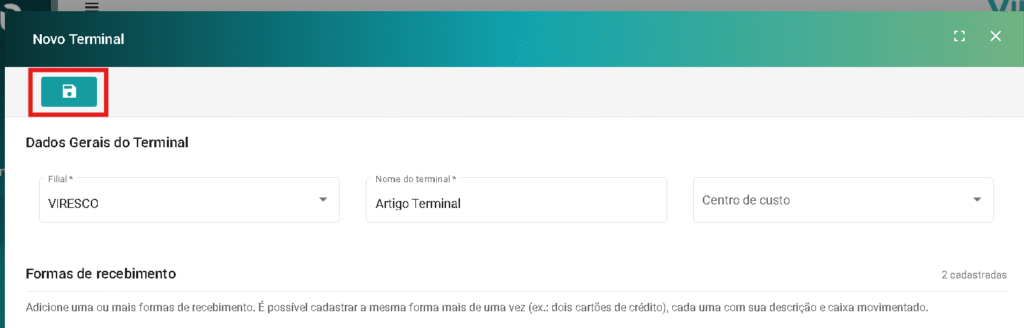
O sistema realizará as validações necessárias antes de gravar as informações.
Caso exista alguma inconsistência, será necessário corrigir os dados informados para concluir a operação.
PASSO 5: Editar ou Inativar um Terminal PDV
Após realizar o cadastro, os Terminais PDV poderão ser consultados na tela de gerenciamento.
Para alterar as informações de um terminal, localize o registro desejado na listagem e utilize a opção de edição correspondente.
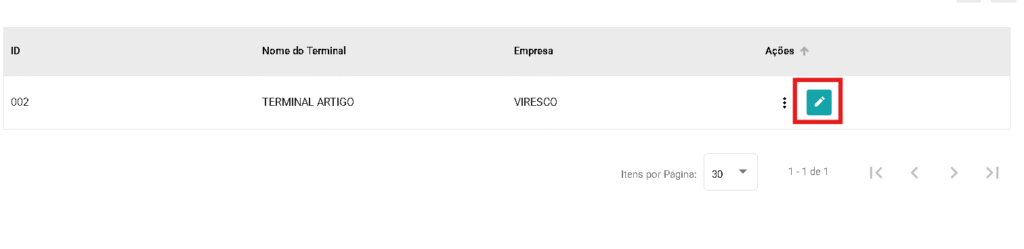
Na edição, será possível atualizar as informações do terminal e suas configurações de recebimento.
Inativação e reativação
O sistema também permite controlar a disponibilidade dos Terminais PDV por meio das opções de inativação e ativação:
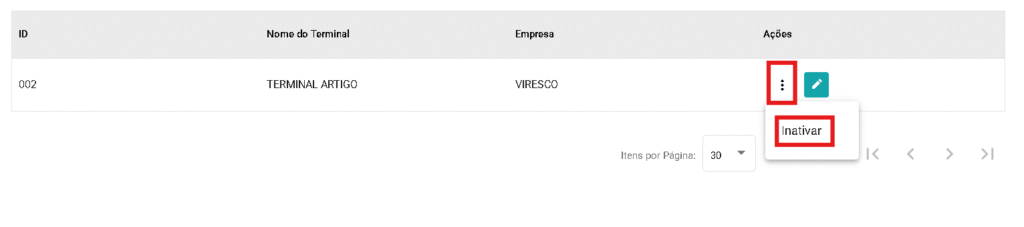
- Inativar: Desativa o terminal, impedindo que ele fique disponível para utilização.
- Ativar: Reativa um terminal anteriormente inativado, tornando-o novamente disponível.
Dessa forma, não é necessário excluir um terminal para interromper temporariamente sua utilização.
Com essas configurações, o Terminal PDV estará cadastrado no sistema, com suas formas de recebimento e respectivos caixas devidamente definidos.