
O processo de Rematrícula pode ser realizado de forma online pelo Portal dos Pais.
Por meio do portal, você poderá acessar os dados do aluno vinculado ao seu cadastro, consultar as opções disponibilizadas pela instituição, conferir os valores e condições de pagamento e concluir a solicitação de Rematrícula.
Neste artigo, vamos mostrar todo o processo passo a passo, desde o acesso ao Portal dos Pais até a conclusão.
⚠️ Importante: Para visualizar o aluno no Portal dos Pais, é necessário acessar utilizando o mesmo e-mail que está vinculado ao seu cadastro de responsável na instituição.
Antes de começar
Antes de iniciar, confira algumas informações importantes:
- utilize o e-mail cadastrado na instituição como responsável pelo aluno;
- realize o processo dentro do período de Rematrícula informado pela instituição;
- caso tenha mais de um filho, a Rematrícula deverá ser realizada individualmente para cada aluno;
- as turmas, valores, descontos, formas de pagamento e condições apresentadas no portal são definidas previamente pela instituição.
Agora, vamos começar!
Passo 1: Acessar o Portal dos Pais
O acesso ao Portal dos Pais será disponibilizado pela instituição.
Passo 2: Entrar com o e-mail correto
Ao acessar o Portal dos Pais, realize o login utilizando o e-mail que está cadastrado na instituição e vinculado ao aluno pelo qual você é responsável.
Isso é muito importante, pois é por meio desse e-mail que o sistema identifica quais alunos poderão ser visualizados por você.
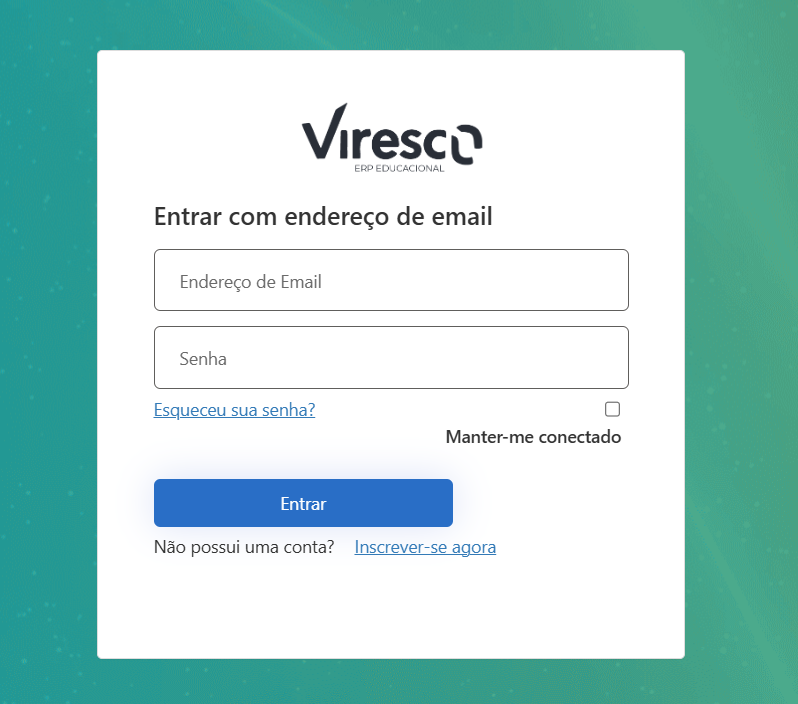
Não sabe qual e-mail está cadastrado?
Caso não saiba qual endereço de e-mail está vinculado ao seu cadastro, entre em contato com o atendimento da instituição antes de realizar a Rematrícula.
A equipe poderá conferir o seu cadastro e orientar qual e-mail deverá ser utilizado.
Esqueceu sua senha?
Caso você não se lembre da senha de acesso ao Portal dos Pais, é possível cadastrar uma nova senha utilizando o próprio e-mail vinculado ao seu cadastro.
Na tela de acesso, clique em Esqueceu sua senha?.
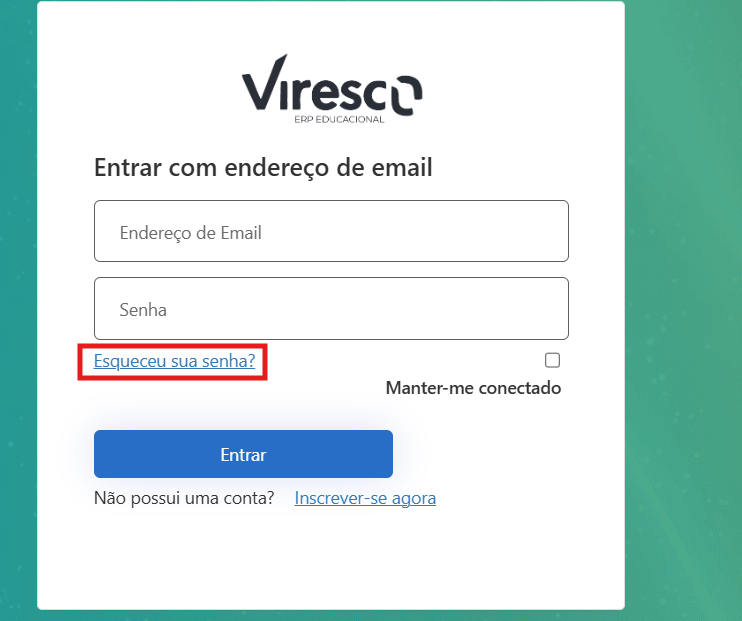
Você será direcionado para a tela de recuperação de senha.
No campo Endereço de Email, informe o mesmo e-mail utilizado para acessar o Portal dos Pais. Em seguida, clique em Enviar código de verificação.
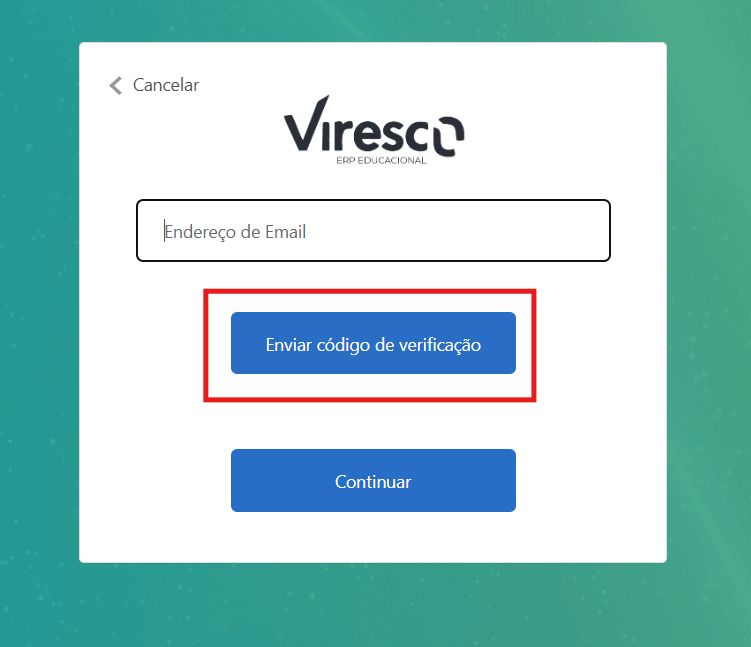
Um código de verificação será enviado para o endereço de e-mail informado. Acesse sua caixa de entrada e procure pela mensagem contendo o código.
Após receber o código, retorne ao Portal dos Pais e informe o código de verificação solicitado. Depois da validação, siga as instruções apresentadas na tela para cadastrar uma nova senha.
Após concluir a alteração, utilize seu e-mail e a nova senha cadastrada para acessar normalmente o Portal dos Pais.
⚠️ Importante: Realize a recuperação utilizando o e-mail cadastrado na instituição e vinculado ao responsável pelo aluno. Caso não saiba qual e-mail está cadastrado ou não receba o código de verificação, entre em contato com o atendimento da instituição.
Passo 3: Localizar o aluno
Depois de entrar no Portal dos Pais, serão apresentados os alunos que estão vinculados ao seu cadastro e que possuem uma Rematrícula disponível. Localize o aluno para o qual deseja realizar o processo.
No card correspondente, clique em:
Solicitar Rematrícula
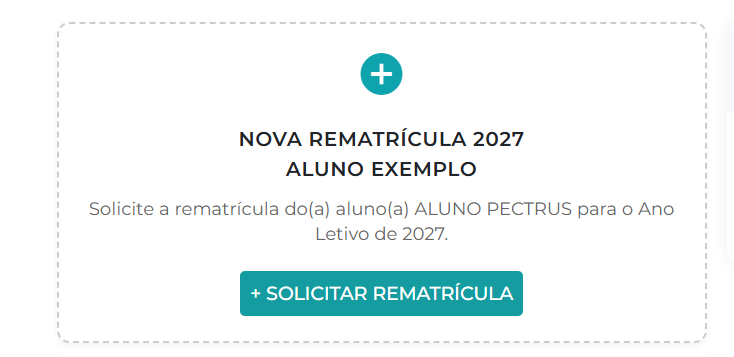
Se você possuir mais de um filho vinculado ao seu cadastro e ambos estiverem disponíveis para rematrícula, será apresentado um card para cada aluno.
A Rematrícula deverá ser realizada separadamente. Ou seja: Primeiro, conclua o processo de um aluno. Depois, retorne ao portal e realize o mesmo procedimento para o outro.
⚠️ Importante: Concluir a rematrícula de um filho não realiza automaticamente a rematrícula dos demais.
Passo 4: Preencher os Dados da Matrícula
Após clicar em Solicitar Rematrícula, será apresentada a primeira etapa do processo: Dados da Matrícula.
Nesta etapa, você deverá conferir e selecionar as informações relacionadas à turma e à modalidade de estudo do aluno para o próximo ano letivo.
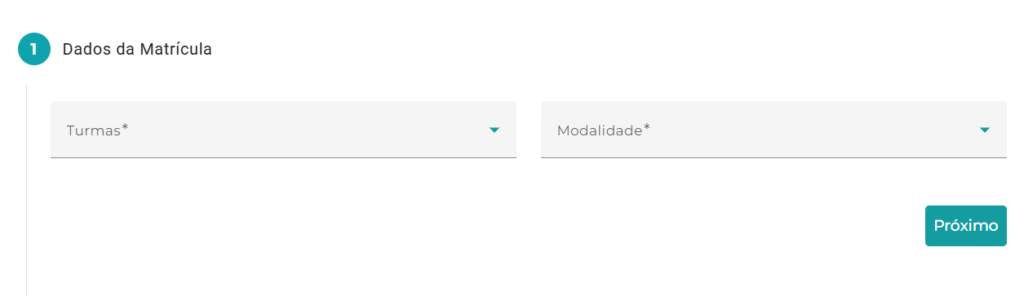
Os seguintes campos estarão disponíveis:
Turmas
No campo Turmas, selecione a turma disponibilizada para o aluno no próximo ano letivo.
As opções apresentadas são definidas previamente pela instituição de acordo com a continuidade escolar do aluno. Por isso, serão exibidas somente as turmas disponíveis para a realização da rematrícula.
Modalidade
No campo Modalidade, selecione como o aluno estudará no próximo ano letivo.
A opção deve ser escolhida considerando a modalidade atual do aluno e como ele continuará seus estudos no próximo ano letivo.
Selecione a opção que corresponde à situação do aluno.
⚠️ Importante: confira atentamente a modalidade selecionada antes de continuar, pois ela indica como o aluno estudará no próximo ano letivo.
Após selecionar a Turma e a Modalidade, clique em Próximo para continuar.
A próxima etapa será o preenchimento das informações referentes à Mensalidade.
Passo 5: Selecionar a Forma de Pagamento da Mensalidade
Nesta etapa, você deverá escolher como deseja realizar o pagamento das mensalidades do aluno.
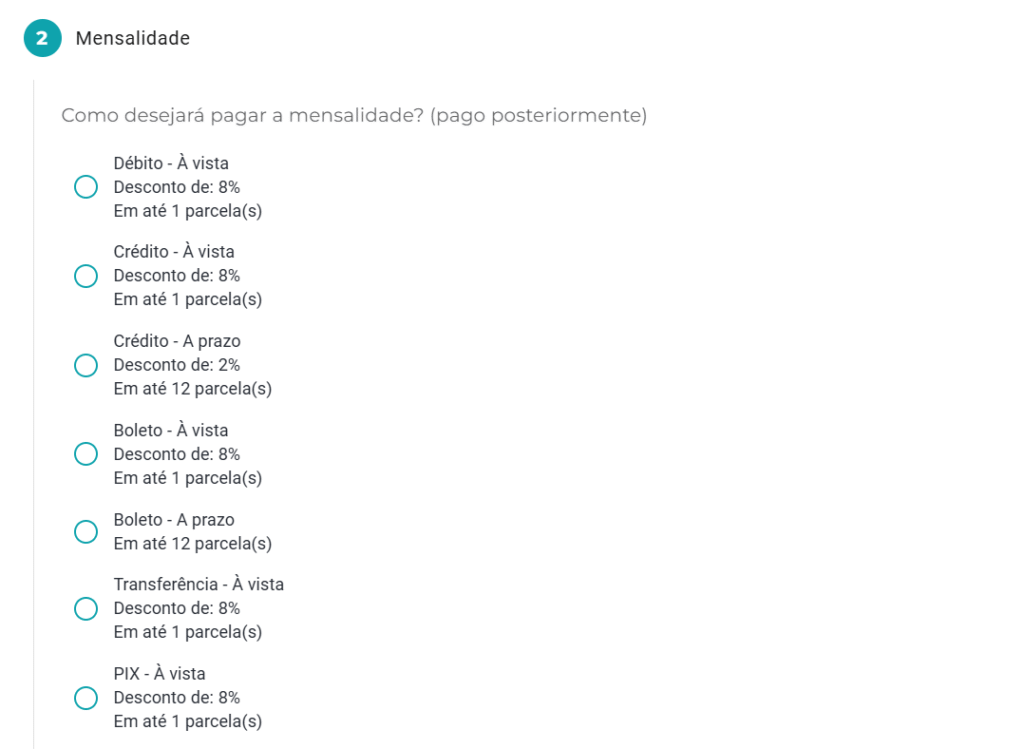
⚠️ Importante: a mensalidade não será paga nesta etapa. Aqui, você está apenas escolhendo a condição de pagamento que será utilizada posteriormente. Esta imagem é apenas ilustrativa. As condições, descontos e formas de pagamento podem variar conforme as configurações definidas pela instituição de ensino.
Na tela, cada opção apresentará as seguintes informações:
Forma de pagamento e a Condição: indica como as mensalidades serão pagas, como Pix, boleto, cartão de crédito, débito ou transferência. Também informa se o pagamento será realizado à vista ou a prazo.
Desconto: quando houver, será apresentado o percentual de desconto correspondente à condição escolhida.
Quantidade de parcelas: informa a quantidade máxima de parcelas permitida para aquela condição.
Para escolher, clique no círculo correspondente à forma de pagamento desejada. As condições e descontos disponíveis são definidas previamente pela instituição e podem variar de acordo com a forma de pagamento escolhida.
Após selecionar a condição desejada para a mensalidade, clique em Próximo para continuar.
A próxima etapa será o preenchimento das informações referentes ao Material Didático.
Passo 6: Selecionar a Forma de Pagamento do Material Didático
Nesta etapa, você deverá escolher como deseja realizar o pagamento do material didático do aluno.
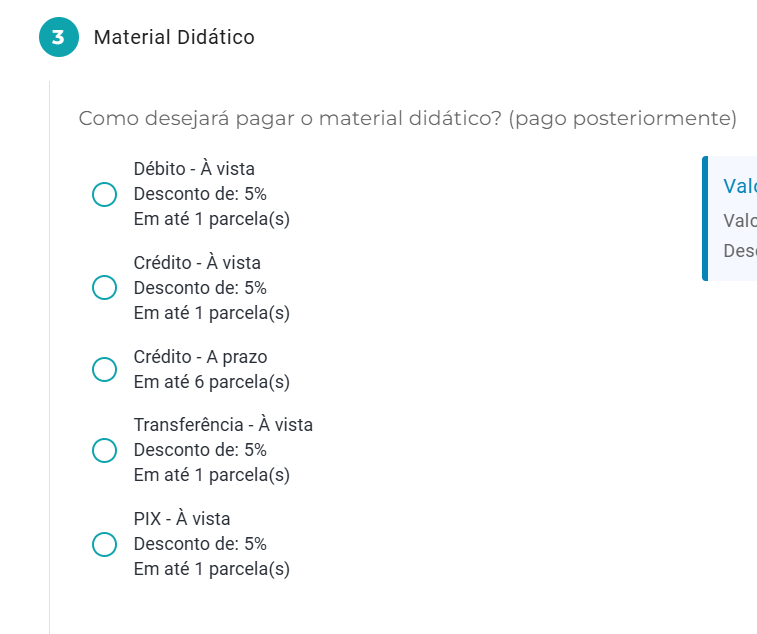
⚠️Importante: o material didático não será pago nesta etapa. Aqui, você está apenas escolhendo a condição de pagamento que será utilizada posteriormente. Esta imagem é apenas ilustrativa. As condições, descontos e formas de pagamento podem variar conforme as configurações definidas pela instituição de ensino.
Cada opção apresentará as informações correspondentes à condição disponibilizada pela instituição:
Forma de pagamento e a Condição: indica como o material será pago, com Pix, boleto, cartão de crédito, débito ou transferência. Também informa se o pagamento será realizado à vista ou a prazo.
Desconto: quando houver, será apresentado o percentual de desconto correspondente à condição escolhida.
Quantidade de parcelas: informa a quantidade máxima de parcelas permitida para aquela condição.
Após selecionar a condição de pagamento do Material Didático, clique em Próximo para continuar.
A próxima etapa será referente à Matrícula.
Passo 7: Selecionar a Forma de Pagamento da Matrícula
Nesta etapa, você deverá escolher como deseja realizar o pagamento da matrícula e preencher os dados da pessoa responsável pelo pagamento.
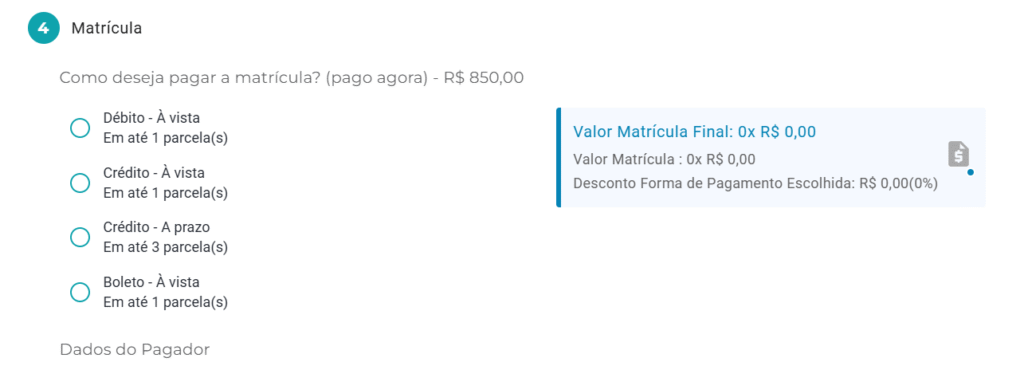
⚠️ Importante: diferente das etapas de Mensalidade e Material Didático, o pagamento da Matrícula será realizado agora, durante o processo. Esta imagem é apenas ilustrativa. As condições, descontos e formas de pagamento podem variar conforme as configurações definidas pela instituição de ensino.
Primeiro, selecione a forma de pagamento desejada para a matrícula.
Cada opção também apresentará a quantidade máxima de parcelas permitida, quando aplicável.
Para selecionar, clique no círculo correspondente à condição desejada.
Dados do Pagador
Após selecionar a condição de pagamento, preencha os Dados do Pagador.
Essas informações devem corresponder à pessoa que efetivamente realizará o pagamento.
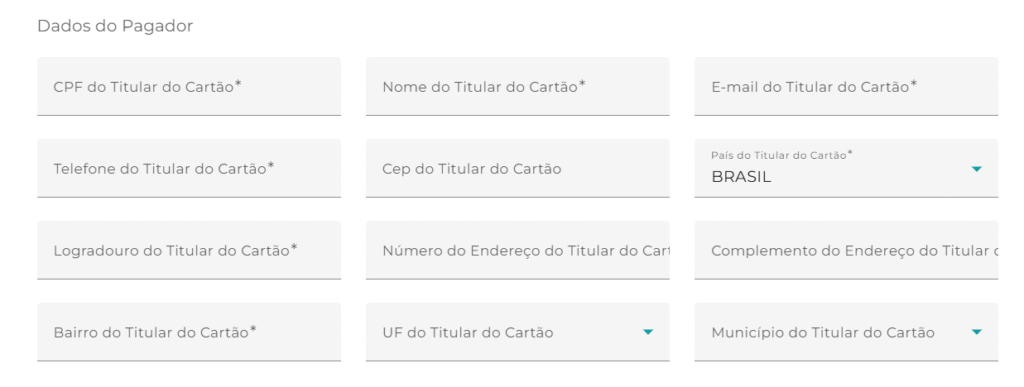
Os seguintes campos deverão ser preenchidos:
CPF do Titular do Cartão: informe o CPF da pessoa titular do cartão que será utilizado no pagamento.
Nome do Titular do Cartão: informe o nome completo do titular do cartão.
E-mail do Titular do Cartão: informe o e-mail do titular.
Telefone do Titular do Cartão: informe um telefone válido para contato.
CEP do Titular do Cartão: informe o CEP correspondente ao endereço do titular.
País do Titular do Cartão: selecione o país correspondente ao endereço informado.
Logradouro do Titular do Cartão: informe o nome da rua, avenida ou outro logradouro.
Número do Endereço do Titular do Cartão: informe o número do endereço.
Complemento do Endereço do Titular do Cartão: caso exista, informe o complemento do endereço.
Bairro do Titular do Cartão: informe o bairro correspondente ao endereço.
UF do Titular do Cartão: selecione o estado.
Município do Titular do Cartão: selecione o município correspondente.
⚠️ Importante: Para pagamento no boleto, informe nos Dados do Pagador as informações da pessoa para quem o boleto deverá ser emitido.
Antes de continuar, confira se os dados foram preenchidos corretamente, principalmente CPF, nome, e-mail e endereço.
Após selecionar a condição de pagamento e preencher os Dados do Pagador, prossiga para a próxima etapa para concluir o pagamento da matrícula.
Passo 8: Realizar o Pagamento pela GetNet
Após concluir o preenchimento das informações da Matrícula, você será direcionado para o ambiente de pagamento da GetNet.
Nesta etapa, será realizado o pagamento da matrícula de acordo com a forma escolhida anteriormente.
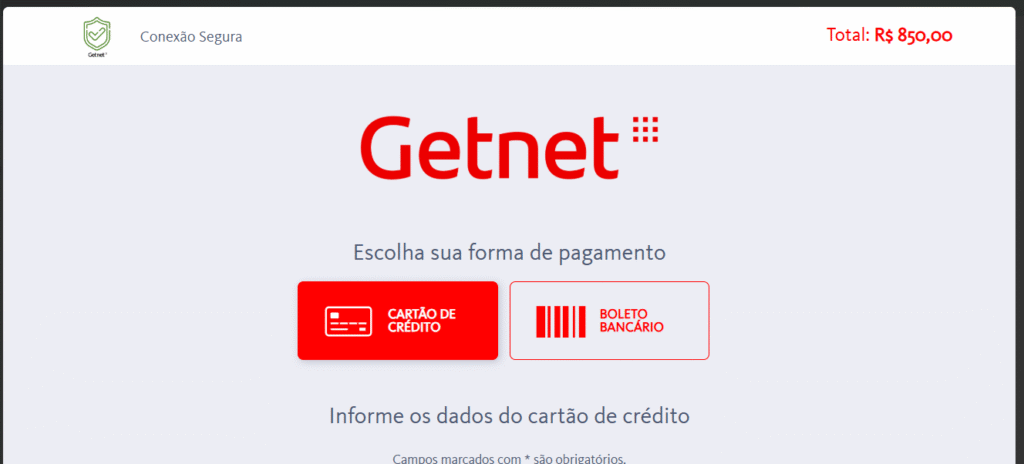
Antes de continuar, confira o valor total apresentado na tela.
Em seguida, selecione a mesma forma de pagamento escolhida anteriormente no Portal dos Pais.
Pagamento com Cartão de Crédito
Caso tenha escolhido Cartão de Crédito para o pagamento da matrícula, clique em Cartão de Crédito.
Será apresentada a tela para preenchimento dos dados do cartão.
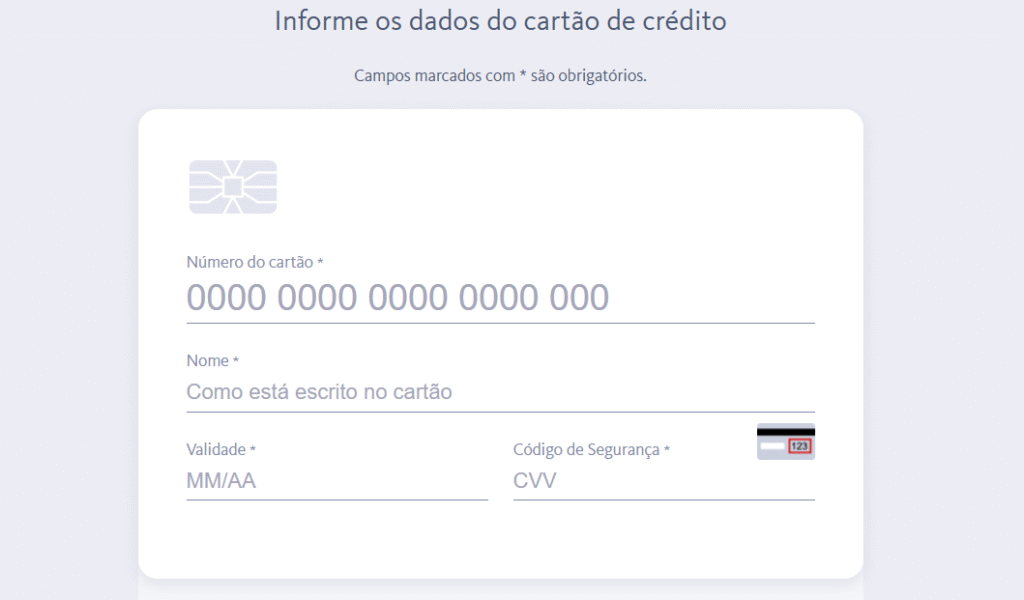
Preencha os seguintes campos:
Número do cartão: informe o número apresentado na parte frontal ou traseira do cartão.
Nome: informe o nome exatamente como está escrito no cartão.
Validade: informe o mês e o ano de validade do cartão.
Código de Segurança (CVV): informe o código de segurança do cartão.
Parcelamento
Caso tenha escolhido anteriormente a opção Crédito – A prazo, também será necessário selecionar a quantidade de parcelas.
No campo Parcelamento, clique para visualizar as opções disponíveis.
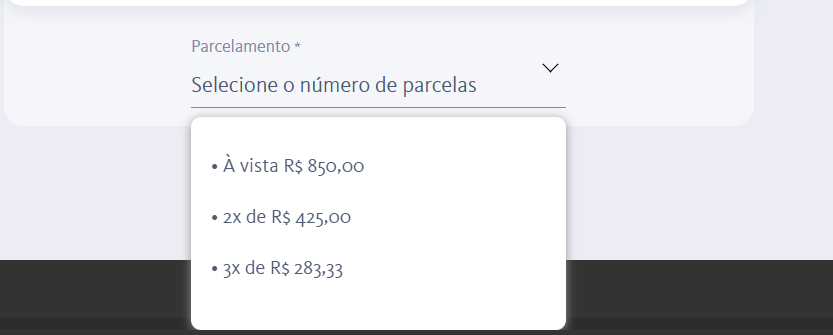
Selecione a quantidade de parcelas desejada entre as opções apresentadas.
Por exemplo:
- À vista;
- 2x;
- 3x;
- ou demais opções disponíveis de acordo com a condição selecionada.
Depois de conferir os dados do cartão e a quantidade de parcelas, prossiga com o pagamento.
Pagamento por Boleto Bancário
Caso tenha escolhido Boleto como forma de pagamento da matrícula, clique em Boleto Bancário.
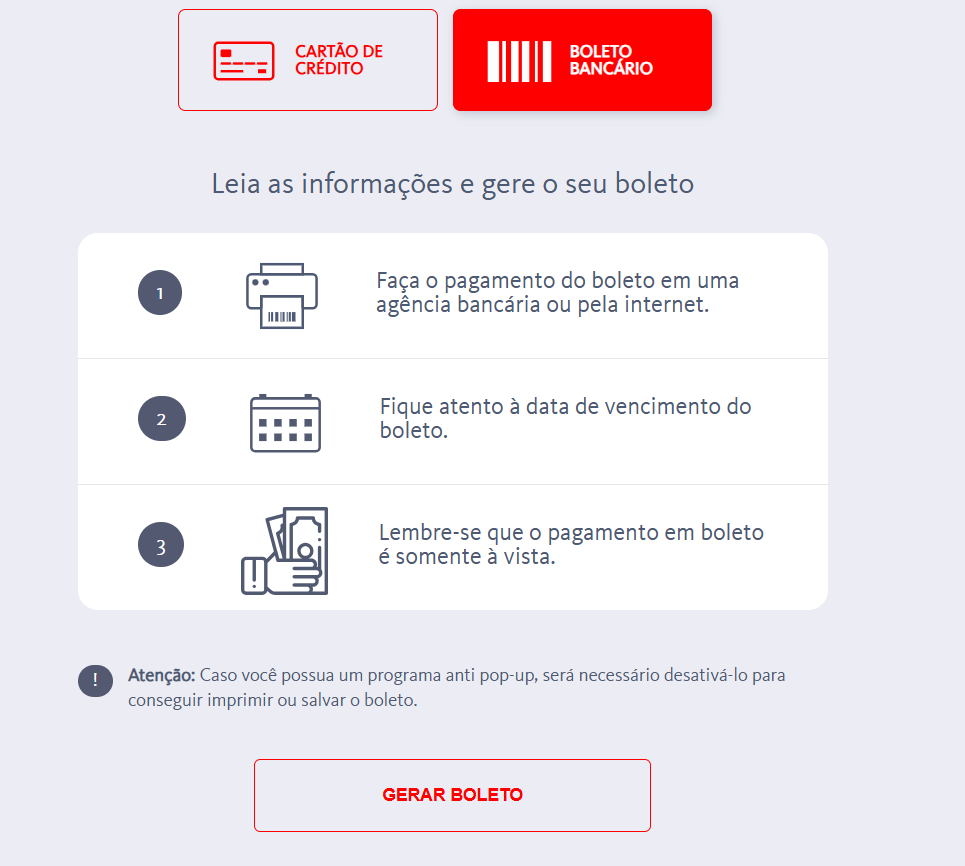
Confira as informações apresentadas e siga as instruções da GetNet para gerar o boleto bancário.
Após a geração, utilize o boleto disponibilizado para realizar o pagamento.
Após concluir ou gerar o pagamento, retorne ao Portal dos Pais para acompanhar a situação da sua Rematrícula.
Passo 9: Rematrícula concluída
Depois que o processo for concluído, você poderá acompanhar pelo próprio Portal dos Pais a situação da Rematrículadaquele aluno.
Não é necessário realizar novamente a mesma solicitação para o mesmo aluno.
Caso tenha outro filho com a Rematrícula ainda disponível, retorne à tela inicial e realize o processo correspondente a ele.
Pronto! A solicitação de Rematrícula foi realizada. ✅