
Em algumas operações é comum que uma empresa (filial) seja responsável pela prestação do serviço e emissão da Nota Fiscal, enquanto outra empresa do mesmo grupo seja responsável pelo recebimento financeiro.
Pensando nesse cenário, o Viresco ERP permite que uma Fatura seja emitida normalmente por uma empresa e que o Contas a Receber e o Boleto sejam gerados para outra empresa.
Essa funcionalidade é ideal para grupos empresariais que centralizam o financeiro em uma filial diferente da filial operacional.
Pré-requisitos
Antes de utilizar essa funcionalidade, é importante verificar se a empresa que realizará o faturamento financeiro possui uma configuração padrão cadastrada.
🔍 Para saber mais sobre Como Definir as Configurações Padrão de Fatura acesse: Como Definir as Configurações Padrão de Fatura
PASSO 1: Acessar a funcionalidade de Faturas
No menu superior esquerdo acesse:
Faturamento > Faturas de Venda
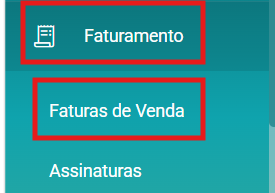
A Tela de Gestão de Faturas será carregada.
PASSO 2: Criar uma nova Fatura
Clique no botão:
+ Adicionar Fatura

ou edite uma Fatura existente que ainda esteja com status Aberta.
Preencha normalmente todas as informações da Fatura:
- Descrição
- Emitente
- Parceiro
- Documento Fiscal
- Itens
- Quantidades
- Valores
Até este momento o processo permanece exatamente igual ao faturamento convencional.
PASSO 3: Configurar o faturamento financeiro para outra empresa
Na seção Dados Financeiros, habilite a opção:
☑ Faturar financeiro para outra empresa
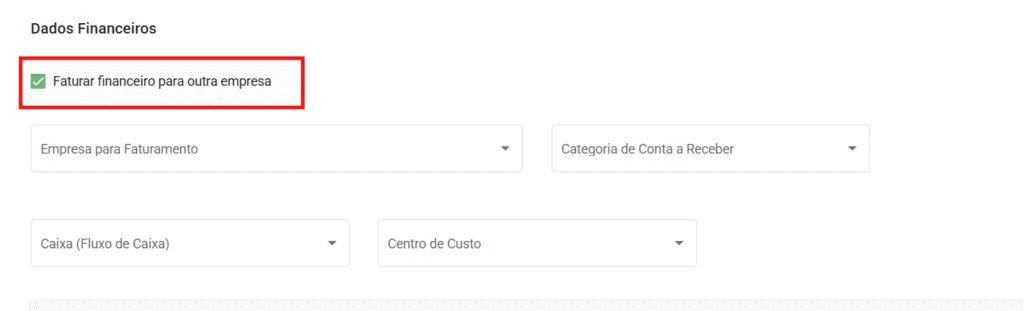
Ao marcar essa opção, será exibido o campo:
Empresa para Faturamento
Nesse campo selecione a empresa (filial) que será responsável pelo financeiro da operação.
Após selecionar a empresa, preencha normalmente:
- Categoria de Conta a Receber;
- Caixa (Fluxo de Caixa);
- Centro de Custo;
Esses campos deverão corresponder à empresa escolhida para o faturamento financeiro.
PASSO 4: Configurar as parcelas
Na seção Adicionar novas parcelas, informe:
- Tipo de Pagamento;
- Número de Parcelas;
- Valor da Parcela;
- Vencimento da primeira parcela;
- Intervalo entre parcelas (quando aplicável).
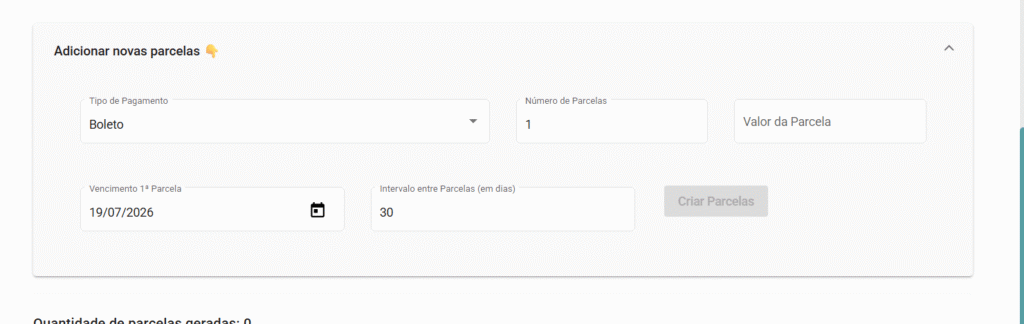
Clique em Gerar Parcelas para criar automaticamente todas as parcelas.
⚠️Importante: a soma das parcelas deve ser exatamente igual ao valor total da Fatura. Caso contrário, o sistema exibirá a mensagem: “Parcelas: A soma das parcelas não está batendo com o valor total.”
Enquanto essa divergência existir, a Fatura não poderá ser salva.
PASSO 5: Salvar a Fatura
Após preencher todos os campos obrigatórios, clique em:
Salvar Fatura
A Fatura será criada com sucesso.
PASSO 6: Gerar os documentos financeiros
Na Tela de Gestão de Faturas, clique no botão de ações:
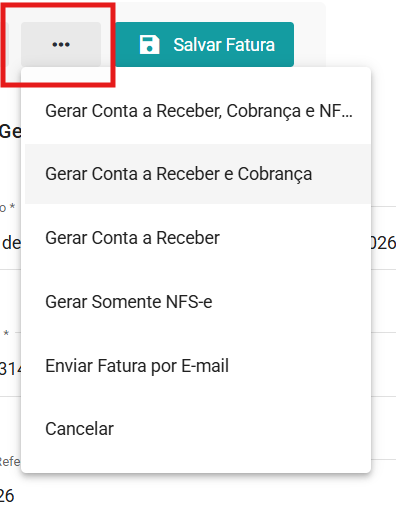
Escolha uma das opções disponíveis, por exemplo:
- Gerar Conta a Receber, Boleto e NFS-e;
- Gerar Conta a Receber e Boleto;
- Gerar apenas Conta a Receber;
- Gerar apenas NFS-e.
Resultado
Após concluir o processo:
- A Nota Fiscal continuará sendo emitida pela empresa definida como Emitente da Fatura;
- O Contas a Receber será criado para a empresa selecionada em Empresa para Faturamento;
- O Boleto também será gerado utilizando essa empresa;
- O Caixa, Centro de Custo e Categoria de Conta a Receber seguirão as configurações da empresa utilizada no faturamento financeiro.