
O Viresco ERP permite editar boletos já gerados de forma prática, possibilitando alterar informações como data de vencimento, valor da parcela e descrição da cobrança.
⚠️ Importante:
A edição do boleto é realizada diretamente pela edição da parcela da Conta a Receber, pois o boleto está vinculado à parcela financeira.
Neste artigo, você aprenderá como editar corretamente um boleto já gerado e entenderá o significado dos status exibidos pelo sistema durante o processo de atualização bancária.
PASSO 1: Acesse a Tela de Contas a Receber
No menu superior a esquerda, acesse Financeiro > Contas a Receber
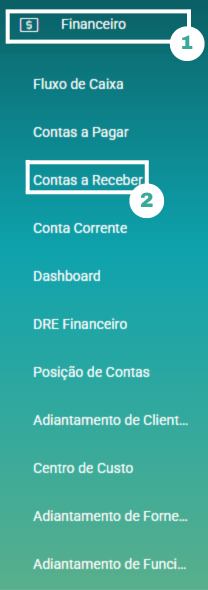
A tela de Gestão de Contas a Receber será carregada.
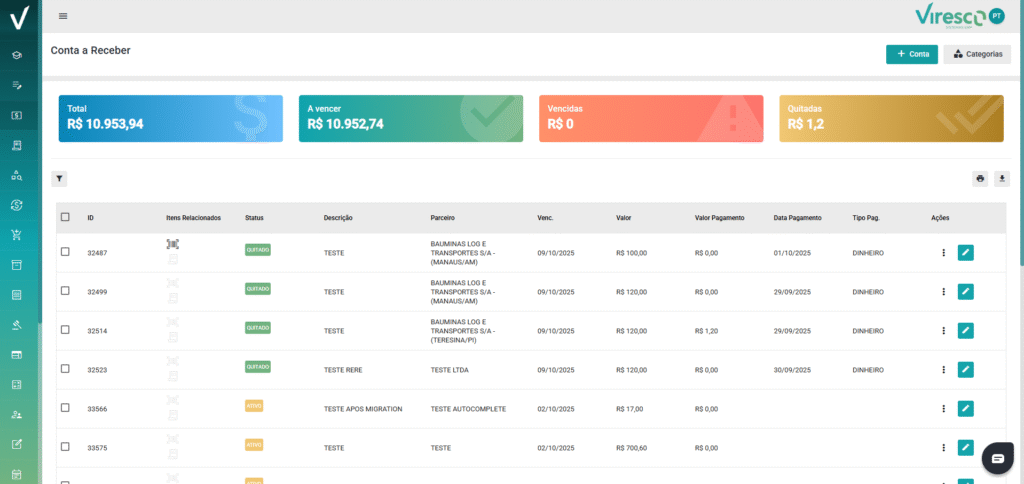
🔎 Para saber mais sobre o funcionamento dessa tela, acesse: Cadastrar e Editar uma Conta a Receber no Viresco ERP
PASSO 2: Localize a Conta Desejada
Para editar uma conta parcela já existente, utilize os filtros do sistema e clique no ícone de lápis  em frente ao registro desejado.
A janela de edição de Atualização de Parcela será aberta.
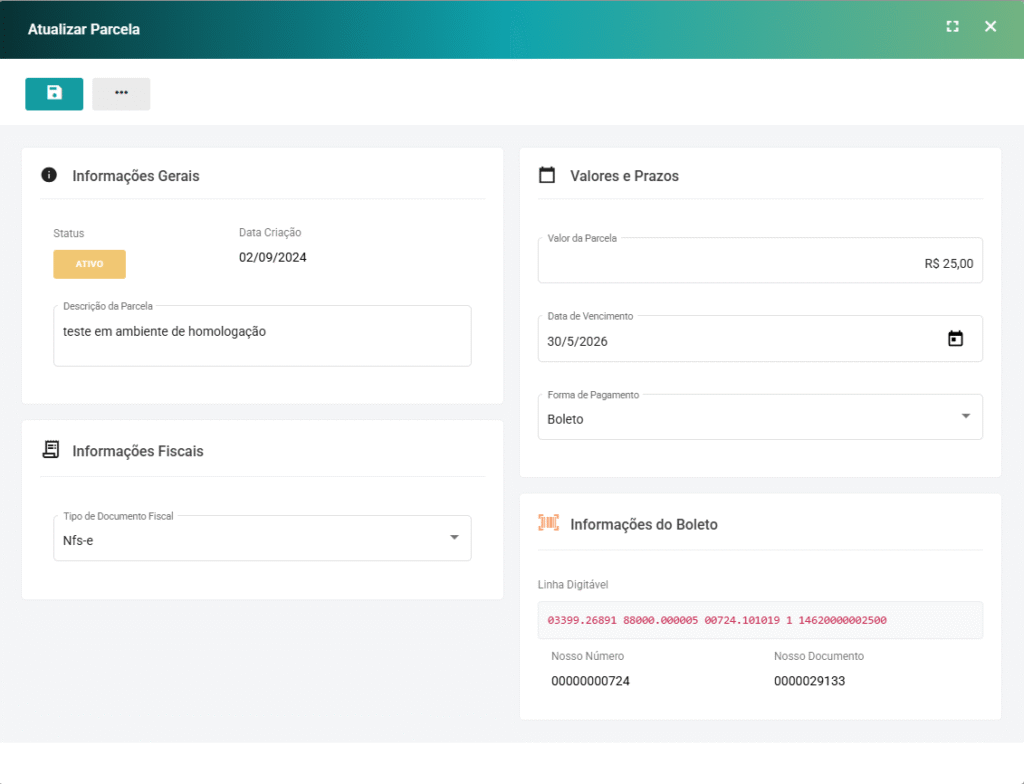
PASSO 3: Realize as Alterações Necessárias
⚠️ Atenção:
Quando a Forma de Pagamento estiver definida como Boleto, o banco permitirá editar apenas:
- Valor da Parcela;
- Data de Vencimento.
Qualquer outra alteração, como:
- Descrição da Parcela;
- Cliente;
- Forma de Pagamento;
- Informações fiscais;
exigirá o cancelamento da parcela e a geração de uma nova cobrança/boleto.
🔍 Para saber como realizar esse procedimento, acesse o artigo: Como Cancelar uma Parcela no Viresco ERP
Após realizar as alterações desejadas, clique em Salvar  no canto superior esquerdo da janela.
PASSO 4: Aguarde o Processamento Bancário
Após salvar, o sistema iniciará automaticamente o processo de atualização do boleto junto ao banco.
Durante esse processo, o boleto poderá apresentar diferentes cores/status no sistema:
🟠 Boleto Laranja
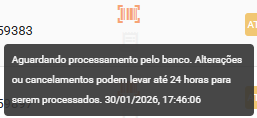
Indica que o boleto está em processamento/registro junto ao banco.
Nesse momento:
- O banco ainda está processando as alterações;
- A nova data ou valor ainda pode não estar disponível para pagamento;
- É necessário aguardar a finalização do processamento.
🔵 Boleto Azul
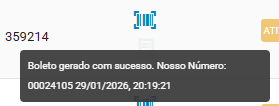
Indica que o boleto foi atualizado com sucesso.
Quando o boleto estiver azul:
- A alteração já foi concluída;
- O banco já reconheceu as novas informações;
- O boleto está pronto para utilização normalmente.
⚠️ Importante:
Não envie o boleto atualizado ao cliente enquanto ele estiver com status laranja. Aguarde até que o status fique azul para garantir que as alterações já tenham sido processadas corretamente pelo banco.
(Opcional) Passo 5: Enviar o Ajuste Para Seu Cliente
Após concluir as alterações necessárias, e aguardar a alteração de status do boleto para o ícone azul, você poderá enviá-lo para o cliente diretamente do Contas a Receber.
Assim que localizar a Conta Parcela em questão, que teve seu boleto atualizado, basta selecionar os três pontinho a direita dela, e selecionar a opção “Enviar Boleto”.
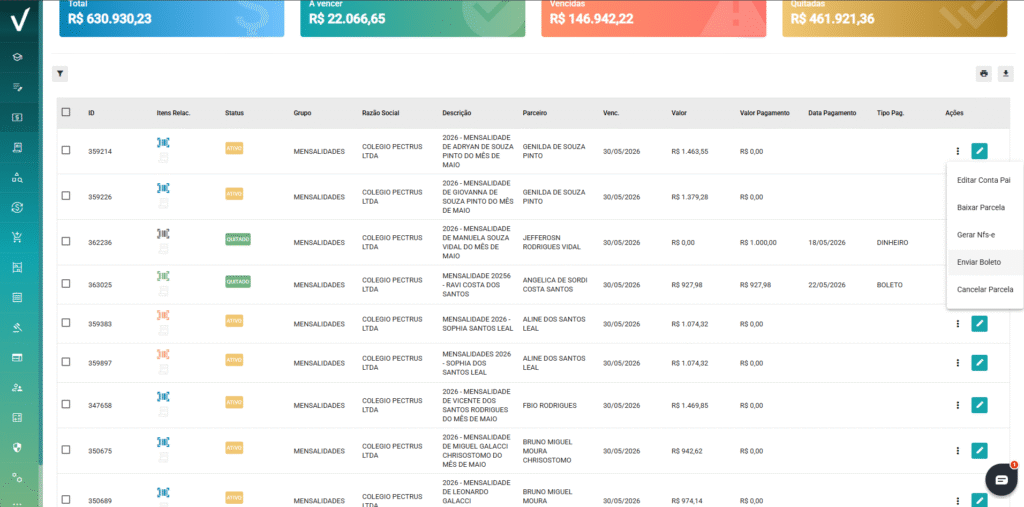
Dessa forma a cobrança será agendada para envio para o e-mail do cliente.