
O Viresco ERP possui integração com o SOC para importação automática de produtos e serviços utilizados pelas clínicas de Segurança do Trabalho.
Com essa integração habilitada, o sistema poderá sincronizar automaticamente os serviços cadastrados no SOC, evitando retrabalho manual e garantindo maior padronização entre os sistemas.
Neste artigo, você aprenderá como configurar corretamente a integração de Cadastro de Produtos e Serviços do SOC no Viresco ERP.
PASSO 1: Acessar a Tela de Integrações
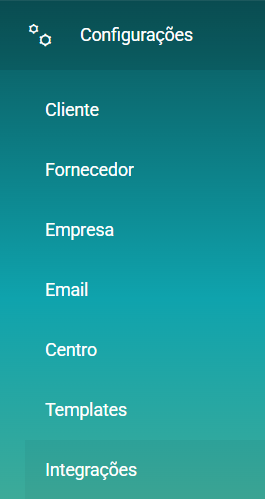
Acesse o Menu Configurações > Integrações
PASSO 2: Criar ou Editar a Integração
Clique no botão “Adicionar Integração” no cartão do SOC.
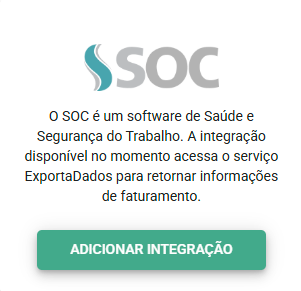
A janela de integração do SOC será aberta
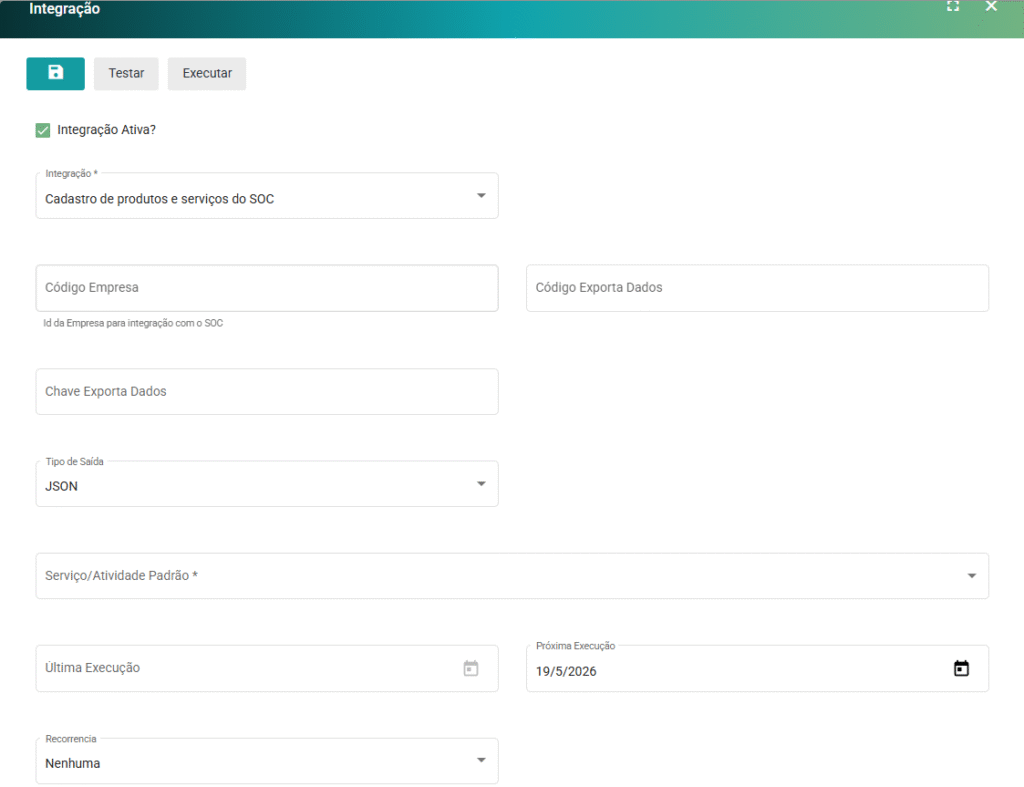
PASSO 3: Preencher as Configurações da Integração
Preencha os campos conforme os dados fornecidos pelo SOC.
- Integração Ativa?: Marque esta opção para habilitar a execução automática da integração. Caso a opção esteja desmarcada, nenhuma sincronização será executada;
- Integração: Selecione a opção: “Cadastro de produtos e serviços do SOC“. Essa configuração será responsável pela sincronização automática dos serviços cadastrados no SOC com o Viresco;
- Código Empresa: Informe o código da empresa no SOC. Esse identificador é utilizado para localizar corretamente os dados da empresa durante a comunicação entre os sistema;
- Código Exporta Dados: Informe o código de exportação disponibilizado pelo SOC. Esse código é responsável por identificar o layout/configuração de exportação utilizada na integração;
- Chave Exporta Dados: Informe a chave de autenticação da exportação de dados fornecida pelo SOC. Essa chave garante a autenticação e segurança da integração. A chave deve ser preenchida exatamente conforme fornecida pelo SOC;
- Tipo de Saída: Defina o formato de retorno da integração. Normalmente, o formato utilizado será: JSON. Esse formato é utilizado para comunicação estruturada entre os sistemas;
- Serviço/Atividade Padrão: Selecione o serviço/atividade padrão que será utilizado como base para os registros importados do SOC. Esse vínculo ajuda o sistema a categorizar corretamente os serviços sincronizados;
- Última Execução: Exibe a data da última execução realizada pela integração. Esse campo é preenchido automaticamente pelo sistema;
- Próxima Execução: Define a próxima data programada para execução automática da integração;
- Recorrência: Defina a frequência de execução automática da integração;
PASSO 4: Salvar e Executar a Integração
Clique no botão Salvar no canto superior esquerdo da tela.
Se desejar executar imediatamente a sincronização, clique em:
Executar
O sistema iniciará a importação automática dos produtos e serviços cadastrados no SOC.