A baixa de uma Conta a Receber ou Conta a Pagar no Viresco ERP é o processo que registra a quitação financeira de um título, indicando que ele foi pago ou recebido.
Esse processo é essencial para manter o financeiro atualizado, alimentar corretamente o Fluxo de Caixa e garantir a consistência dos relatórios financeiros.
Neste artigo, você vai entender como funcionam as baixas no sistema, quais formas de pagamento geram movimentação financeira e como localizar essas movimentações no Fluxo de Caixa.
PASSO 1: Entendendo como funcionam as baixas no sistema
No Viresco ERP, as baixas podem ocorrer de duas formas:
- Baixa Automática
- Baixa Manual
Baixa Automática
A baixa automática ocorre quando o próprio sistema identifica que o pagamento foi realizado através de uma integração bancária.
Atualmente, isso acontece principalmente em cobranças por boleto bancário, através do processo de retorno bancário.
Fluxo do processo:
- O boleto é gerado no sistema;
- O boleto é registrado no banco (via API ou Remessa CNAB);
- O cliente realiza o pagamento;
- O banco devolve a confirmação do pagamento (retorno);
- O sistema realiza a baixa automaticamente.
⚠️ ATENÇÃO: A baixa automática só ocorrerá se o retorno bancário for processado corretamente.
Baixa Manual
A baixa manual ocorre quando o usuário registra manualmente que o título foi pago ou recebido.
Esse cenário é comum em pagamentos como:
- Dinheiro;
- Pix;
- Transferência;
- Cartão;
- Cheque;
- Outros meios sem integração automática.
Para realizar:
Menu > Financeiro > Contas a Receber ou Contas a Pagar
Localize o título desejado e clique na opção de Baixar.
Informe:
- Data do pagamento/recebimento;
- Valor pago/recebido;
- Forma de pagamento;
- Observações (se necessário).
Clique em Salvar.
Pronto! A baixa será registrada.
🔎 Para saber mais sobre essa funcionalidade, acesse: Como Baixar uma Parcela em Aberto no Viresco ERP
PASSO 2: Entendendo o comportamento por forma de pagamento
Cada forma de pagamento possui um comportamento diferente dentro do sistema.
Formas de pagamento que movimentam o Fluxo de Caixa
As formas abaixo geram movimentação financeira imediata no Caixa vinculado ao título:
- Dinheiro: A movimentação é registrada imediatamente no caixa selecionado.
- Pix: O valor é lançado diretamente no caixa configurado.
- Transferência Bancária: O valor é movimentado para o caixa vinculado à Conta Corrente.
- Boleto: Quando baixado (automaticamente ou manualmente), movimenta o caixa normalmente.
- Cheque: Também gera movimentação financeira no caixa.
Formas de pagamento que NÃO movimentam diretamente o Fluxo de Caixa
Algumas formas de pagamento não entram imediatamente no fluxo porque dependem de conciliação futura.
- Cartão de Crédito/Débito: Ao realizar a baixa em cartão de crédito:
- o valor não entra imediatamente no Fluxo de Caixa;
- o sistema registra a operação como venda em cartão;
- o valor ficará aguardando compensação conforme prazo da adquirência.
⚠️ ATENÇÃO: Pagamentos em cartão são tratados pelo módulo de Cartões, e não como entrada imediata de caixa.
🔎 Para saber mais sobre essa funcionalidade, acesse: Movimentações de Vendas Realizadas com Cartão de Crédito
PASSO 3: Para onde vai a baixa no Fluxo de Caixa
Toda baixa que gera movimentação financeira cria um lançamento no Fluxo de Caixa vinculado ao Caixa selecionado no título.
O comportamento é:
- Conta a Receber baixada
Gera uma entrada no Fluxo de Caixa.
- Conta a Pagar baixada
Gera uma saída no Fluxo de Caixa.
O Caixa utilizado será aquele definido no cadastro da Conta a Receber ou Conta a Pagar.
🔎 Para saber mais sobre essa funcionalidade, acesse: Entenda a Tela de Movimentos de Fluxo de Caixa
PASSO 4: Como localizar a baixa no Fluxo de Caixa
Para localizar a movimentação:
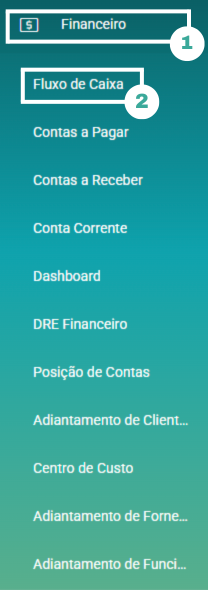
Menu > Financeiro > Fluxo de Caixa
A Tela de Gestão de Fluxo de Caixa será carregada.
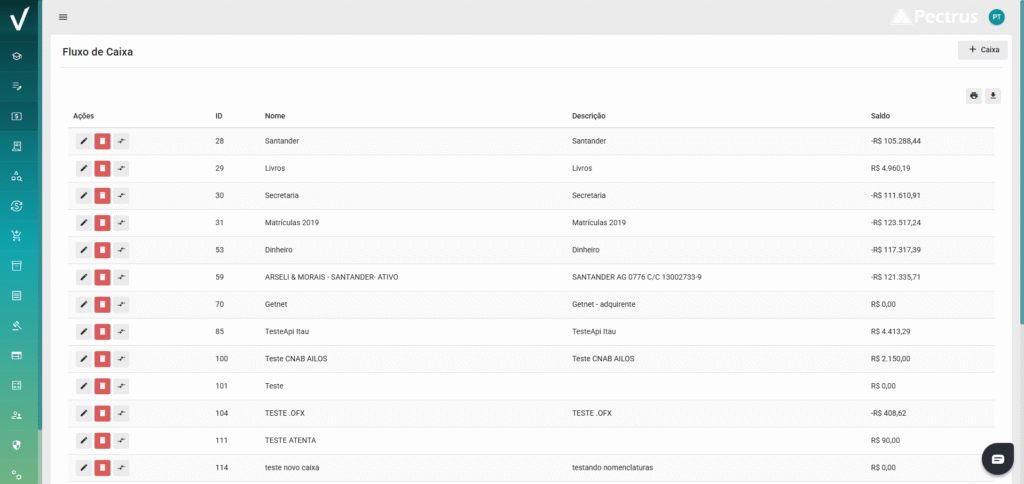
Localize o Caixa correspondente.
Abra o Caixa desejado e consulte os lançamentos.
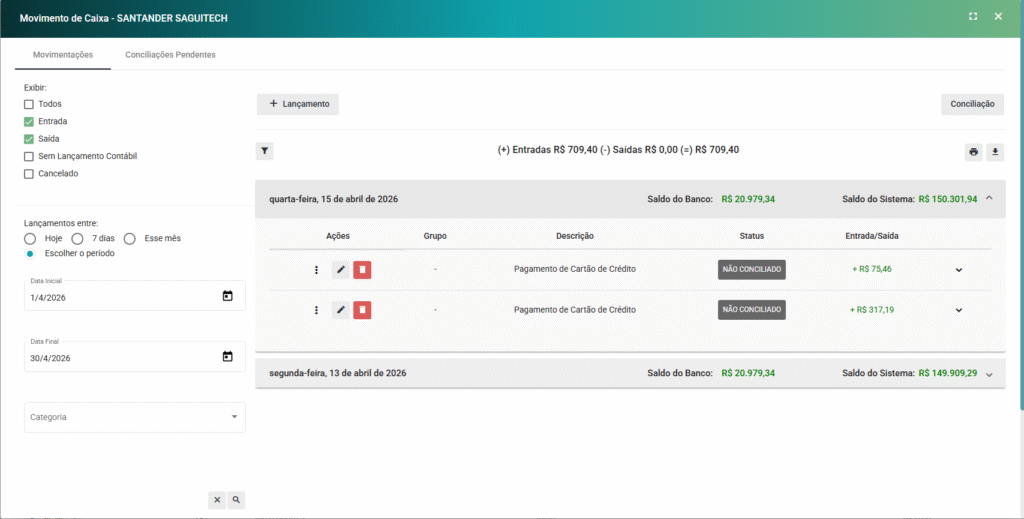
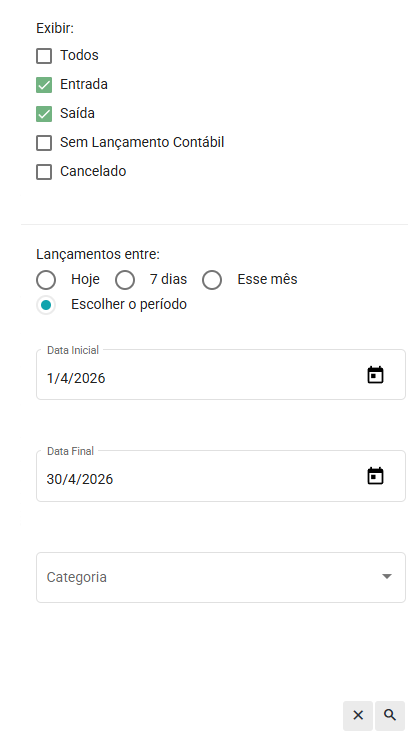
Você poderá localizar a movimentação através de filtros como: