
Com a implementação da Reforma Tributária, o Viresco ERP passou a permitir o cadastro das alíquotas de CBS (Contribuição sobre Bens e Serviços) e IBS (Imposto sobre Bens e Serviços) para emissão de NFS-e em conformidade com o novo padrão fiscal.
Essas configurações são fundamentais para que o sistema realize o cálculo correto dos tributos no momento da emissão da nota fiscal, garantindo maior segurança fiscal e adequação às exigências legais. A estrutura segue a mesma lógica da parametrização de impostos já existente no sistema, adaptada para os novos tributos da reforma tributária.
⚠️Atenção: É importante que essa configuração seja realizada 100% com o auxílio de seu Contador
PASSO 1: Acesse a Tela de Gestão de Impostos
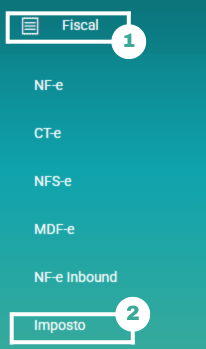
No Menu superior esquerdo, acesse Fiscal > Imposto
A Tela de Gestão de Impostos será carregada.
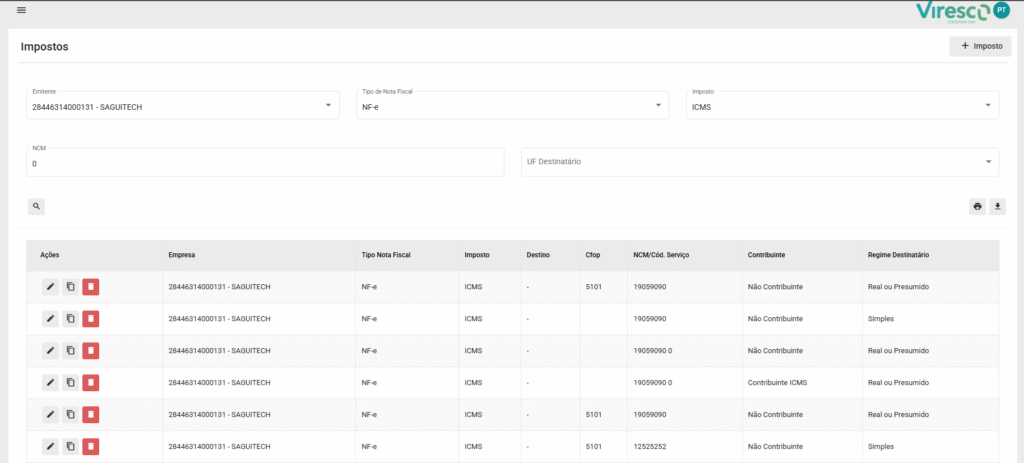
🔎 Para saber mais sobre todos os comandos dessa tela, acesse o artigo: Entenda a Tela de Gestão de Impostos no Viresco ERP
PASSO 2: Criar uma nova Alíquota de CBS e IBS
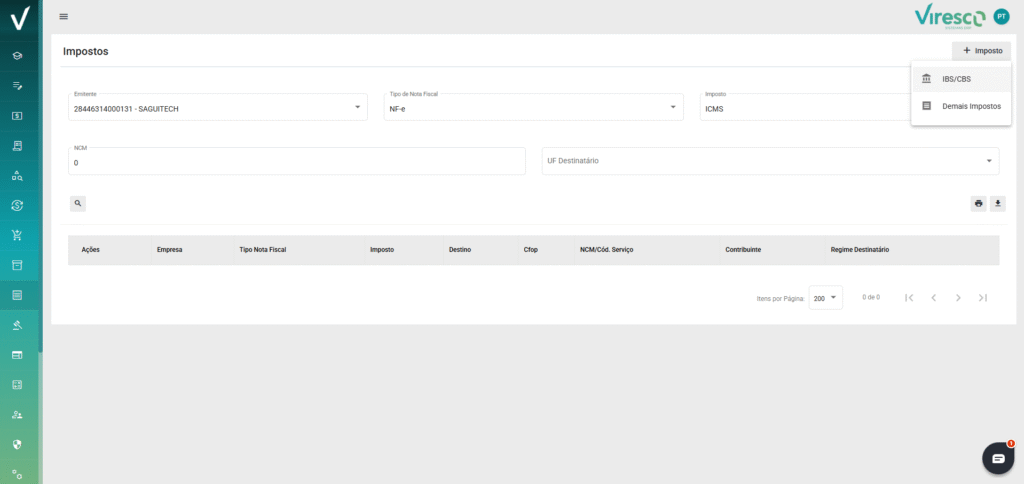
Para realizar o cadastro de um novo Imposto selecione o botão “+ Imposto” , no canto superior direito da Tela de Gestão de Impostos. E em seguida a opção “IBS/CBS“.
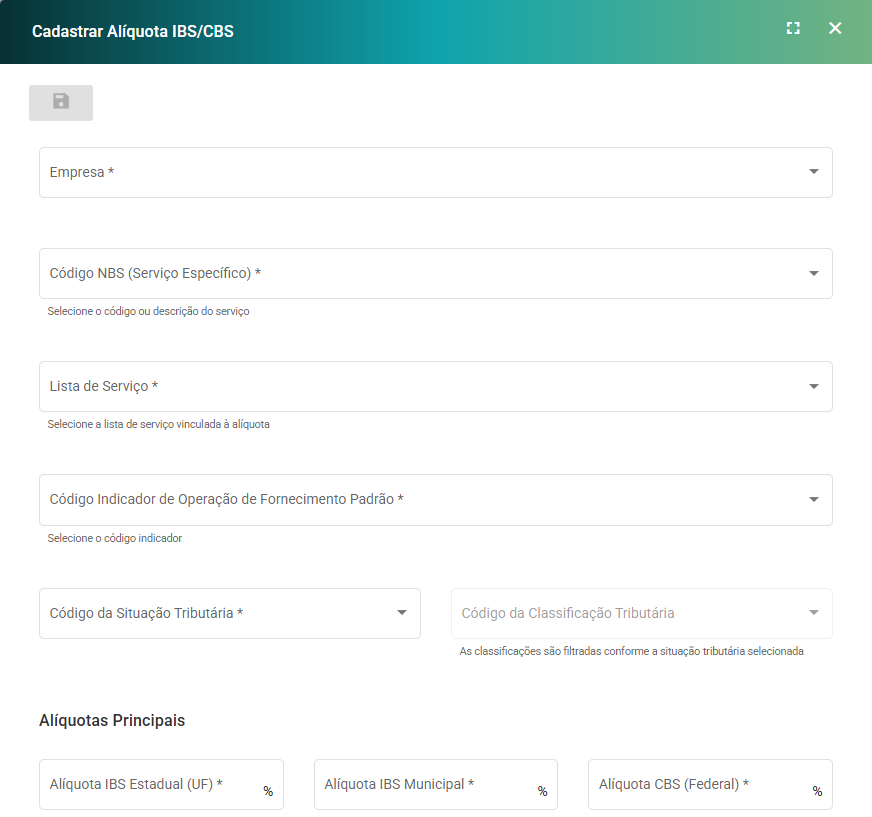
Será aberta a tela de cadastro de Alíquota IBS/CBS.
PASSO 3: Preencha os Campos da Configuração
Os seguintes campos estarão disponíveis:
Dados Gerais:
- Empresa: Selecione a filial ou empresa que utilizará essa configuração tributária;
- Código NBS (Serviço Específico): Informe o código NBS correspondente ao serviço prestado. Esse código identifica a natureza do serviço para fins fiscais;
- Lista de Serviço: Selecione a lista de serviço vinculada ao código NBS informado. Essa lista será utilizada na emissão da NFS-e;
- Código Indicador de Operação de Fornecimento Padrão: Define o tipo de operação que está sendo realizada, conforme exigência do novo layout fiscal;
- Código da Situação Tributária: Informe a situação tributária aplicável à operação. Esse código determinará o comportamento fiscal do CBS e IBS;
- Código da Classificação Tributária: Define a classificação tributária específica da operação. As opções disponíveis serão filtradas de acordo com o CST selecionado.
Alíquotas Principais:
- Alíquota IBS Estadual (UF): Informe o percentual correspondente ao IBS estadual, que será aplicado conforme a legislação vigente. Precisa ser informada a alíquota cheia, sem as reduções;
- Alíquota IBS Municipal: Informe o percentual correspondente ao IBS municipal, utilizado para compor a tributação local do serviço. Precisa ser informada a alíquota cheia, sem as reduções;
- Alíquota CBS (Federal): Informe o percentual da CBS que será aplicado na operação. Precisa ser informada a alíquota cheia, sem as reduções.
⚠️Atenção: Os percentuais devem ser informados de acordo com a orientação do seu contador ou consultoria fiscal, pois variam conforme o tipo de serviço e enquadramento tributário da empresa.
PASSO 4: Campos Opcionais (Reduções, Diferimento e Compra Governamental)
Além das alíquotas principais, o sistema também permite configurar reduções e diferimentos tributários, quando aplicáveis à operação.
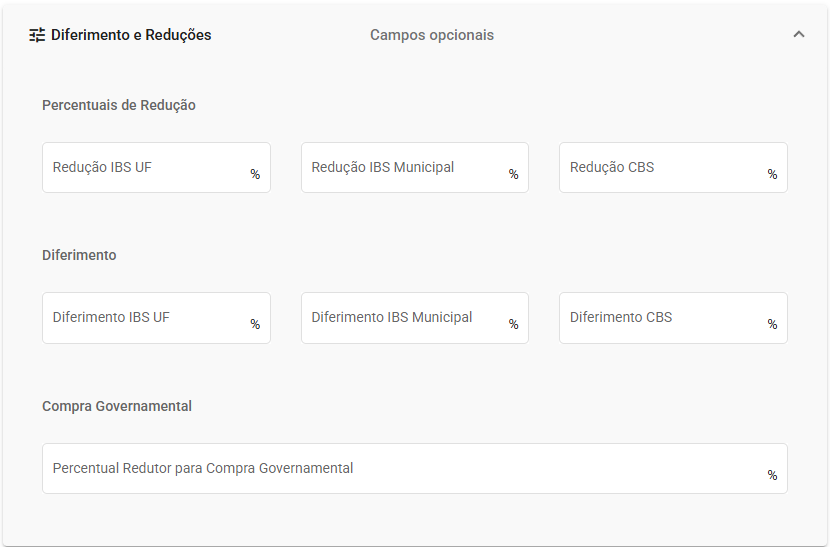
Diferimento e Reduções:
- Percentuais de Redução:
- Redução IBS UF: Permite informar o percentual de redução aplicado sobre a alíquota do IBS estadual (UF), diminuindo a carga tributária estadual da operação;
- Redução IBS Municipal: Permite informar o percentual de redução aplicado sobre a alíquota do IBS municipal, reduzindo a tributação municipal incidente na prestação do serviço;
- Redução CBS: Permite informar o percentual de redução aplicado sobre a alíquota da CBS, reduzindo a tributação federal da operação.
- Diferimento:
- Diferimento IBS UF: Informe o percentual do IBS estadual que será diferido para recolhimento posterior;
- Diferimento IBS Municipal: Informe o percentual do IBS municipal que será diferido para recolhimento em momento posterior;
- Diferimento CBS: Informe o percentual da CBS que será diferido para recolhimento futuro.
- Compra Governamental:
- Percentual Redutor para Compra Governamental: Informe o percentual de redução tributária aplicável em operações de venda ou prestação de serviços para órgãos governamentais, conforme legislação vigente.
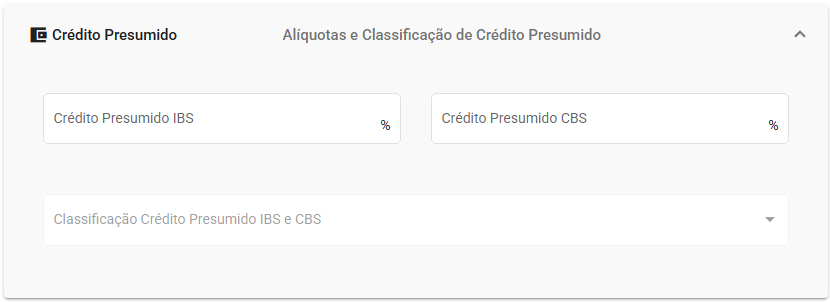
Crédito Presumido:
- Crédito Presumido IBS: Informe o percentual de crédito presumido aplicado sobre o IBS. Esse percentual poderá reduzir o valor efetivo do imposto devido;
- Crédito Presumido CBS: Informe o percentual de crédito presumido aplicado sobre a CBS. Esse percentual também será considerado no cálculo tributário da operação;
- Classificação Crédito Presumido IBS e CBS: Selecione a classificação tributária correspondente ao crédito presumido aplicado. Essa classificação é utilizada para identificar corretamente o enquadramento fiscal da operação perante a legislação.
PASSO 5: Salvar a configuração
Após preencher corretamente todos os campos, clique no botão Salvar  , localizado no canto superior esquerdo da janela.
A configuração ficará disponível para utilização automática na emissão das NFS-e vinculadas ao serviço configurado.