
O Viresco oferece uma abordagem abrangente e eficiente para acompanhar e gerenciar todo o processo de contas a receber. Através das contas a receber, é possível gerar boletos, notas fiscais, recibos, dentre outros documentos.
Uma conta a receber no Viresco ERP pode ser gerada a partir de dois lugares:
- Através de uma Fatura;
- Manualmente através da funcionalidade de Contas a Receber.
No primeiro cenário, a conta a receber já virá preenchida com as informações presentes na fatura. Já no segundo, será necessário preencher todos os campos manualmente.
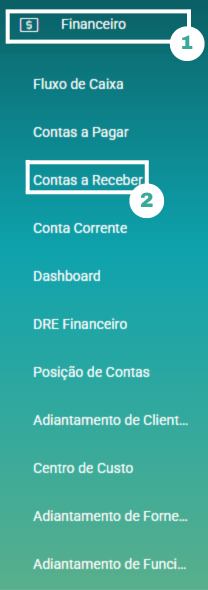
PASSO 1: Acesso a Funcionalidade de Contas a Receber
No menu superior a esquerda, acesse Financeiro > Contas a Receber
A tela de Gestão de Contas a Receber será carregada.
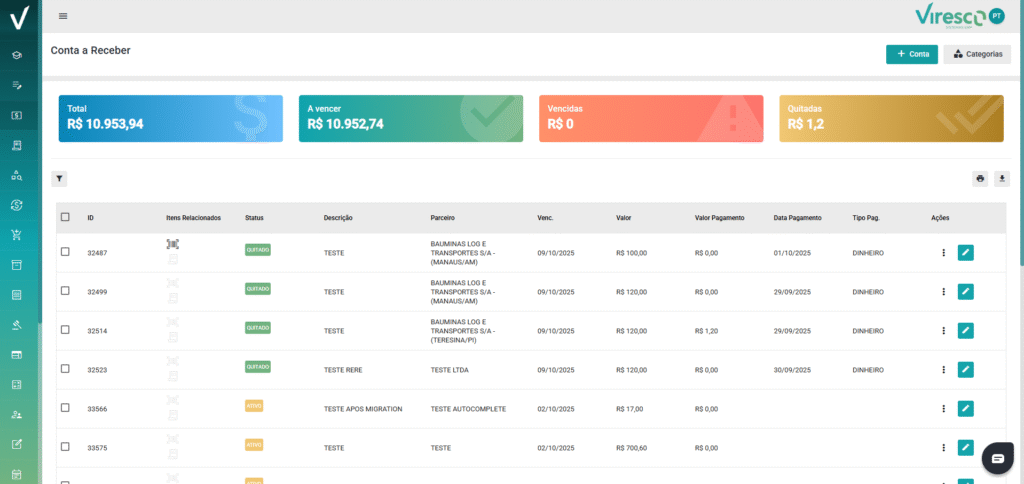
🔎 Para saber mais sobre o funcionamento dessa tela, acesse: Entenda a Tela de Gestão de Contas a Receber no Viresco ERP
PASSO 2: Realize o Cadastro ou Edição de sua Conta a Receber
- Para cadastrar uma nova conta a receber, clique no botão + Fatura.
- Para editar uma conta já existente, utilize os filtros do sistema e clique no ícone
 ao lado do registro.
⚠️ Importante:
Uma conta a receber só poderá ser editada se o seu status for “Em Aberto”. Caso já esteja baixada ou com status diferente, os campos estarão bloqueados para edição.
A janela de Criação/Edição será aberta.
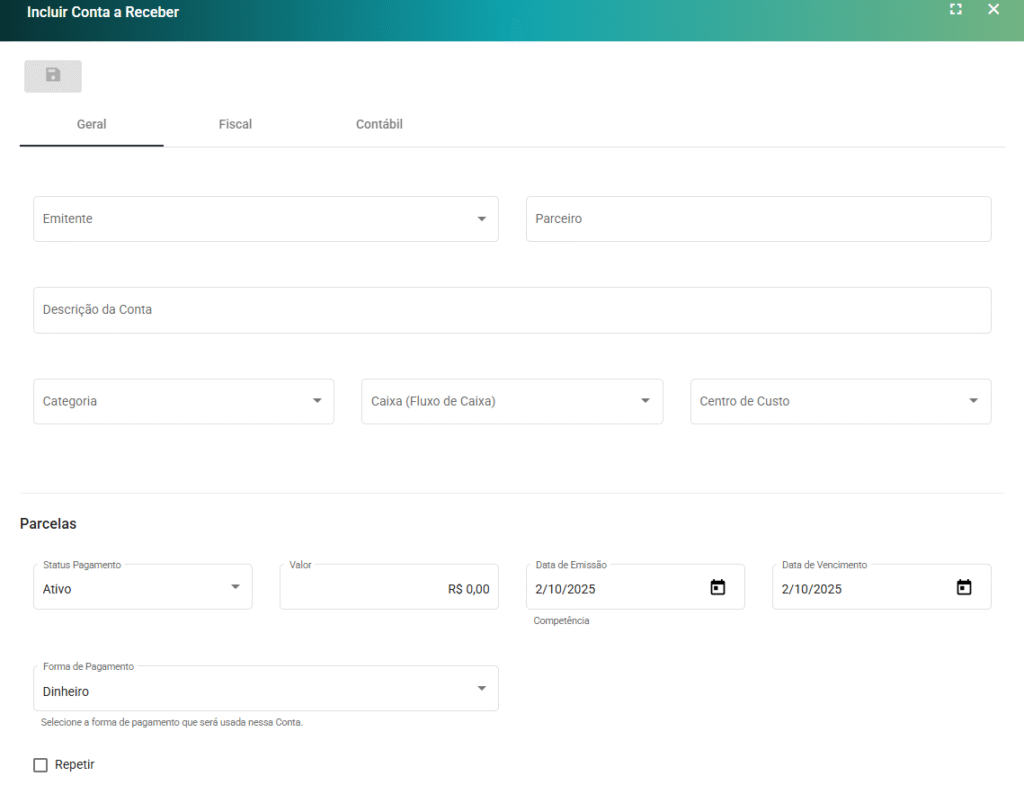
Geral
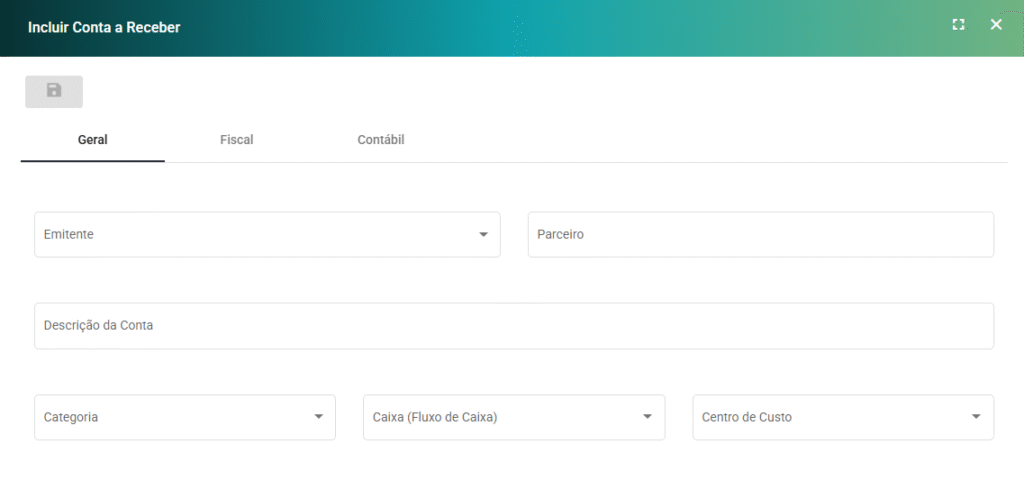
- Emitente: Filial da empresa relacionada.
🔎 Para editar ou cadastrar novas filiais, acesse:: Cadastrar Filiais da Sua Empresa no Viresco ERP
- Parceiro: Cliente vinculado. Digite as 3 primeiras letras da razão social para buscar no cadastro.
🔎 Para saber como cadastrar um Cliente, acesse: Como Cadastrar Um Novo Cliente no Viresco ERP
- Descrição da conta: Nome de identificação da conta a receber.
- Categoria: Categoria vinculada.
🔎 Para editar ou cadastrar categorias de contas a receber acesse: Gestão das Categorias do Contas a Receber e Contas a Pagar
- Caixa (Fluxo de Caixa): Caixa que será movimentado após a baixa.
🔎 Para editar ou cadastrar Caixas, acesse: Criação e Edição de Caixas no Viresco ERP
- Centro de custo: Centro de custo vinculado.
🔎 Para editar ou cadastrar Centros de Custo, acesse: Criação e Edição de Centros de Custo no Viresco ERP
Parcelas
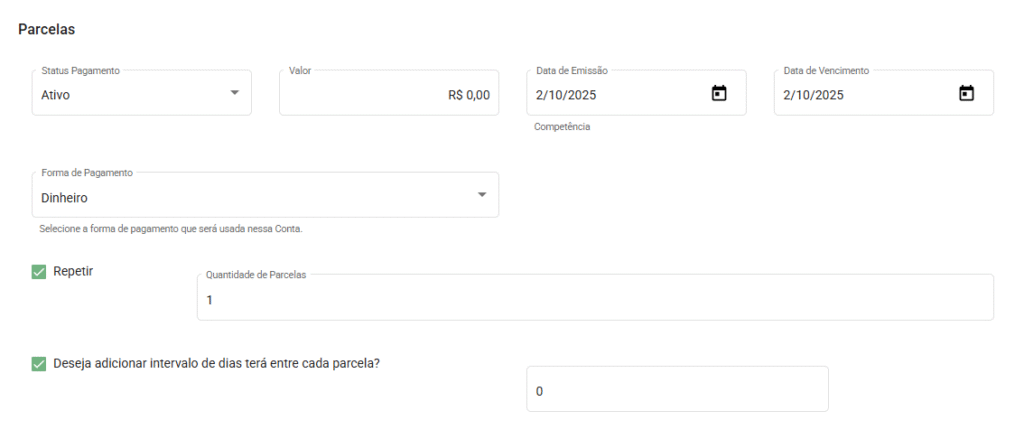
- Status: Define se a conta será criada com o status “Em Aberto” ou “Quitada”,
- Valor: Valor da conta.
- Data da Emissão: Data de geração da conta.
- Data de Vencimento: Prazo para pagamento.
- Forma de Pagamento: Define o tipo de pagamento que será utilizado para quitação da conta.
⚠️ Importante:
Se no campo Tipo de Pagamento for selecionado Boleto, ao clicar em Salvar, o sistema gerará automaticamente os boletos para todas as parcelas criadas.
- Repetir: Permite criar parcelas.
- Repetir (nº de cópias): Quantidade de parcelas.
- Intervalo de dias entre parcelas: Define o espaçamento entre vencimentos
Fiscal
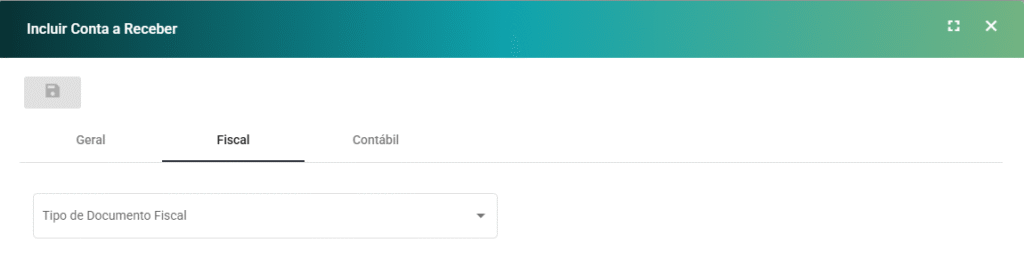
- Tipo de Documento Fiscal: Permite definir se o documento fiscal será Recibo, NFS-e ou NF-e.
Contábil (Caso Utilize o Plano de Contas Contábil no Sistema)
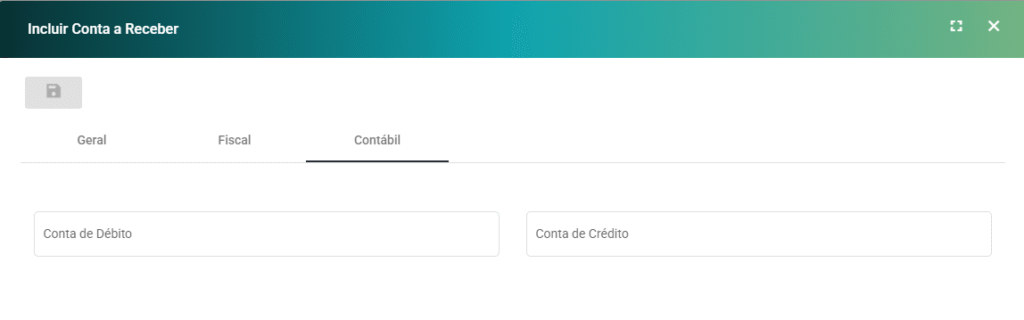
- Conta de débito: Insira a conta contábil que será debitada com o valor da transação de contas a receber. A conta de débito representa o destino dos fundos que estão sendo recebidos;
- Conta de crédito: Insira a conta contábil que será creditada com o valor da transação de contas a receber. A conta de crédito representa a origem dos fundos utilizados para receber.
⚠️ Importante:
Caso não encontre as contas contábeis de crédito e débito desejadas. Verifique se as mesmas estão criadas na tela de Gestão de Plano de Contas. Para mais informações acesse: Entenda a Tela de Gestão de Planos de Contas Contábeis no Viresco ERP