
A integração via API, atualmente só está disponível para o Itaú, e permite que a emissão de boletos no Viresco ERP seja feita de forma automatizada, garantindo mais agilidade e segurança. Para que essa funcionalidade esteja disponível, é necessário realizar a homologação junto ao banco, seguindo o processo orientado diretamente pelo próprio Itaú.
Acessando a Tela de Integrações
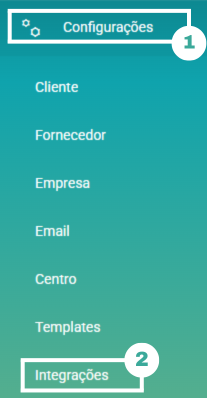
No menu lateral, acesse:
Configurações > Integrações
Na tela que será exibida, localize o card do Itaú e clique em “Adicionar Integração”.
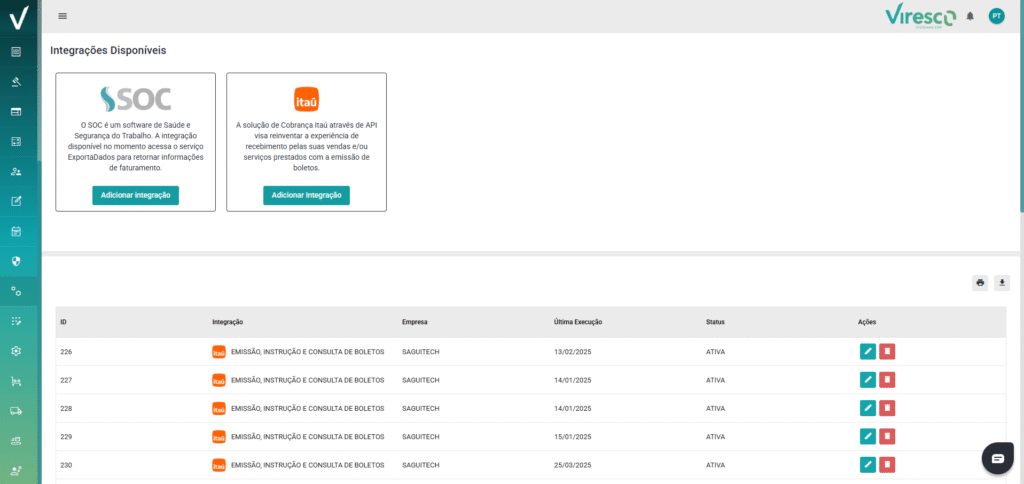
Isso abrirá o wizard de integração, que guiará todo o processo.
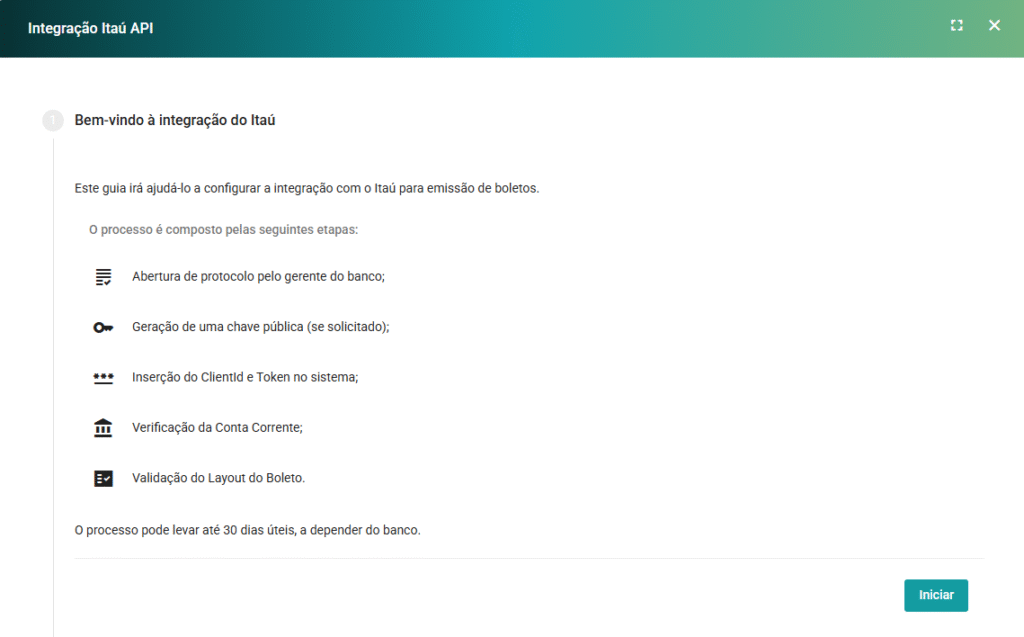
Bem-vindo à Integração do Itaú
O assistente de configuração apresentará a seguinte mensagem inicial:
Passo 1: Seleção do Tipo de Boleto e Empresa
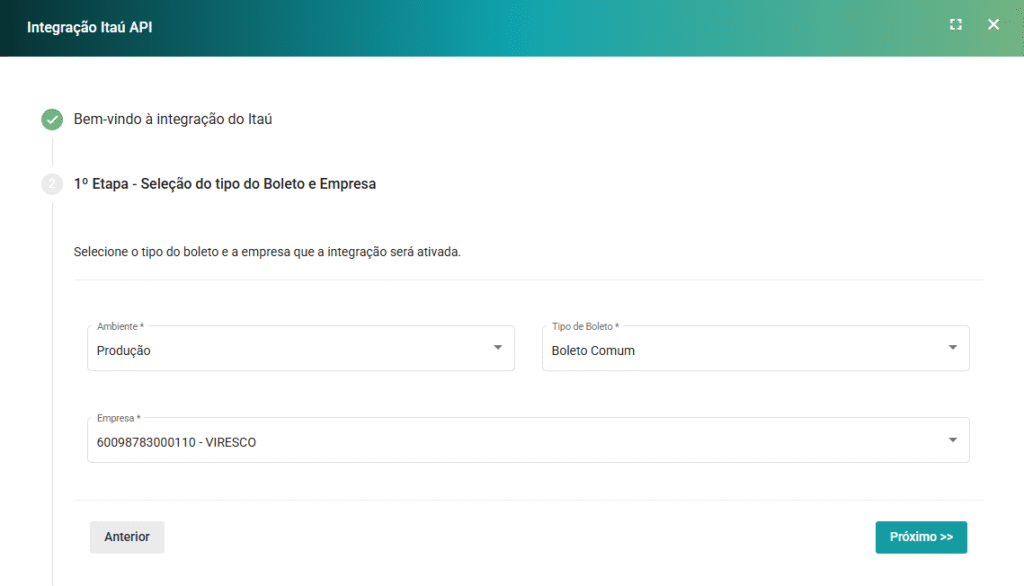
Na primeira etapa do wizard, você deve selecionar:
- Ambiente: Produção (para uso real) ou Homologação (para testes);
- Tipo de Boleto: escolha entre Boleto Comum ou BoleCode;
- Empresa: selecione a filial já cadastrada no sistema que utilizará a integração.
Após preencher corretamente, clique em “Próximo >>” para avançar no processo.
Passo 2: Abertura de Protocolo
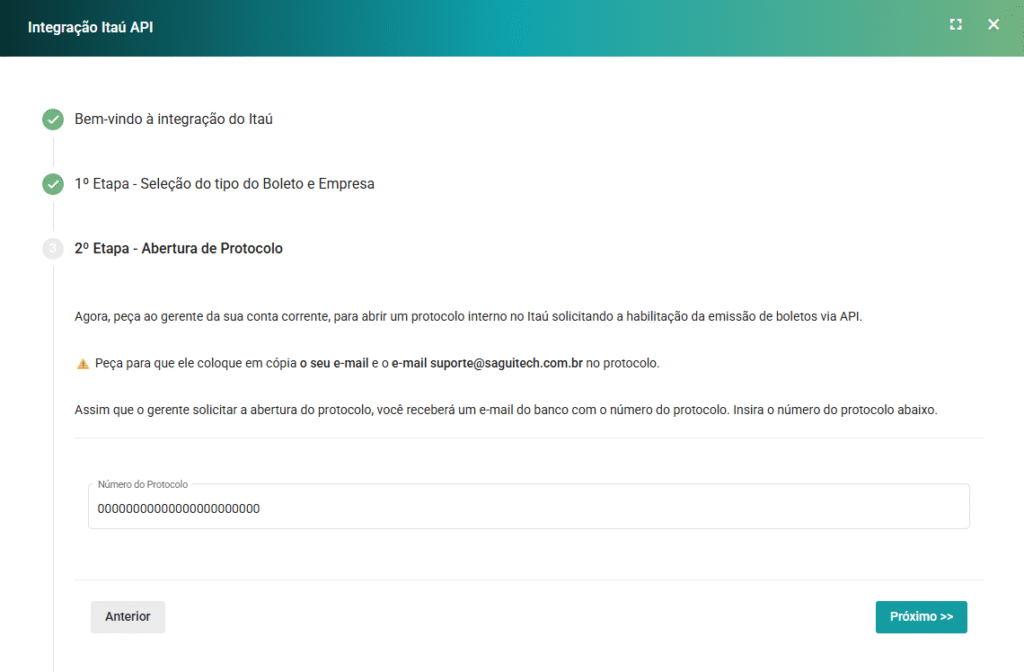
Nesta etapa, será necessário solicitar ao gerente da sua conta corrente no Itaú que abra um protocolo interno junto ao banco, requisitando a habilitação para emissão de boletos via API.
⚠️ Importante:
– Peça para que o gerente coloque em cópia o seu e-mail e o e-mail suporte@saguitech.com.br no protocolo.
– Assim que o protocolo for aberto, você receberá um e-mail do banco contendo o número do protocolo.
Na tela do wizard, insira o número recebido no campo indicado:
Após informar o número, clique em “Próximo >>” para avançar.
Passo 3: E-mail de Boas-Vindas
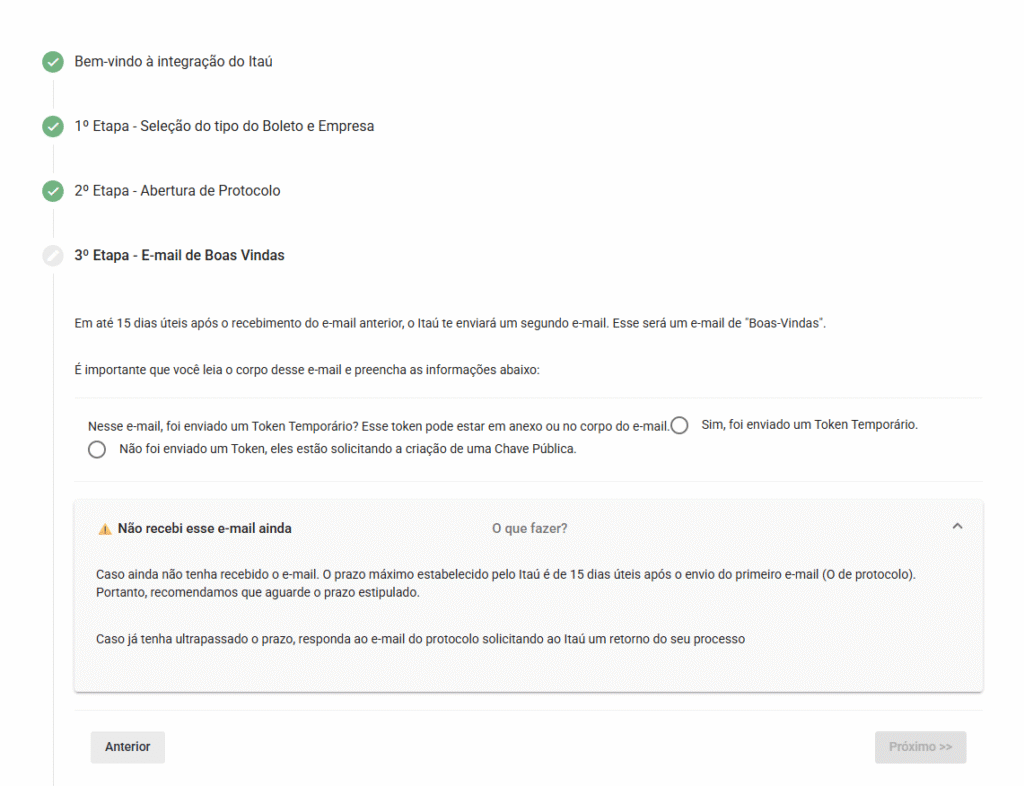
Após a abertura do protocolo, em até 15 dias úteis, o Itaú enviará um novo e-mail, denominado “E-mail de Boas-Vindas”.
Nesse e-mail podem ocorrer duas situações, e o próximo passo será definido de acordo com as seguintes situações:
- O banco envia um Token Temporário (no corpo do e-mail ou como anexo).
- O banco solicita a criação de uma Chave Pública, caso o Token não seja fornecido.
Na tela do wizard, selecione a opção correspondente de acordo com o conteúdo do e-mail recebido:
E se o e-mail não chegar?
- O prazo máximo estipulado pelo Itaú é de 15 dias úteis a partir do envio do primeiro e-mail (de protocolo).
- Se o prazo ainda não venceu, aguarde até o limite estabelecido.
- Caso o prazo já tenha sido ultrapassado, responda ao e-mail do protocolo solicitando ao Itaú um retorno sobre o andamento do processo.
Após confirmar a informação sobre o Token ou a Chave Pública, clique em Próximo >> para avançar.
Passo 4
Nesta etapa, pode haver duas situações distintas, de acordo com o retorno do Itaú:
- Caso o Itaú já tenha enviado o Token Temporário e o Cliente ID no e-mail anterior:
- Não será necessário gerar a Chave Pública.
- Nesse caso, você pode seguir diretamente para a etapa final de integração.
- Caso o Itaú solicite a criação de uma Chave Pública:
- O sistema exibirá a Chave Pública automaticamente no campo indicado.
- Copie exatamente o valor gerado, sem alterações.
- Responda ao último e-mail recebido do Itaú, colando a Chave Pública diretamente no corpo da mensagem.
- Após o envio da chave, aguarde o retorno do Itaú. O banco então enviará o Token Temporário e o Cliente ID.
- Quando receber essas informações, avance para a etapa de Token e Cliente ID antes de concluir a integração.
Token e Cliente ID
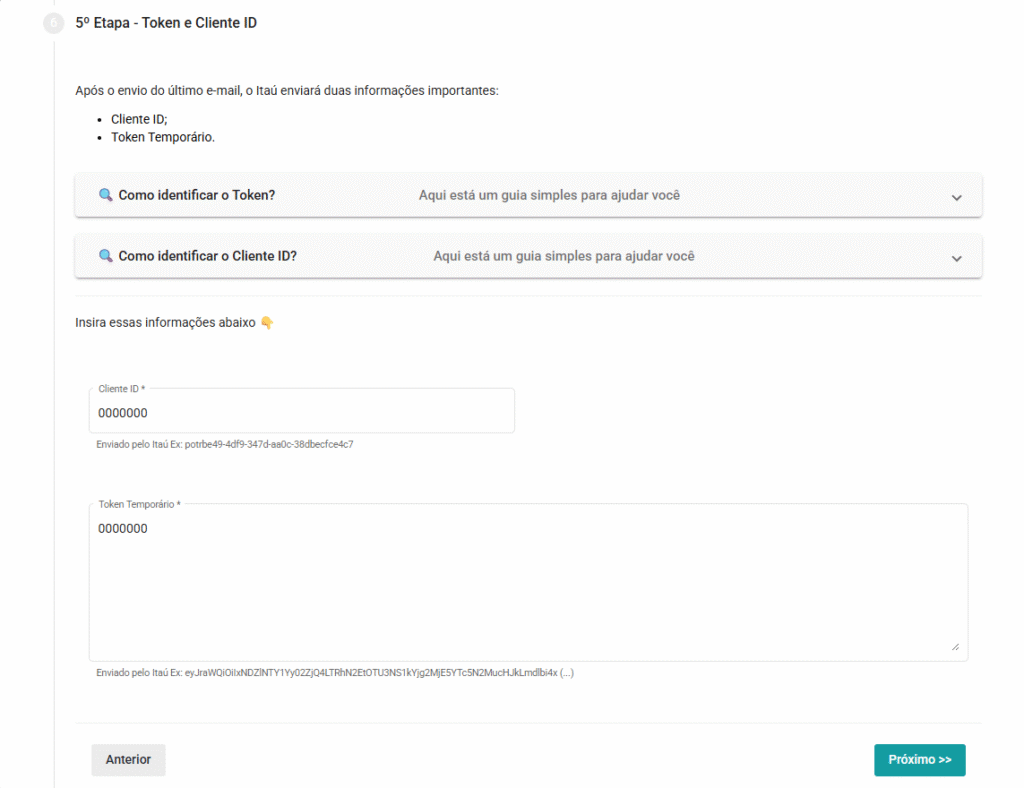
Após o recebimento do e-mail de boas-vindas, o Itaú enviará um novo e-mail contendo duas informações essenciais para a continuidade do processo:
- Cliente ID
- Token Temporário
Na tela do sistema, você deve inserir esses dados exatamente como recebidos no e-mail do banco.
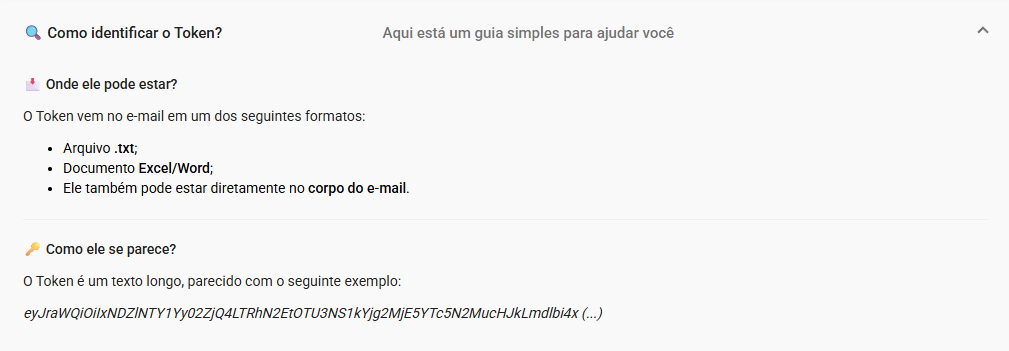
🔎 Como identificar oToken?
🔎 Como identificar o Cliente ID?
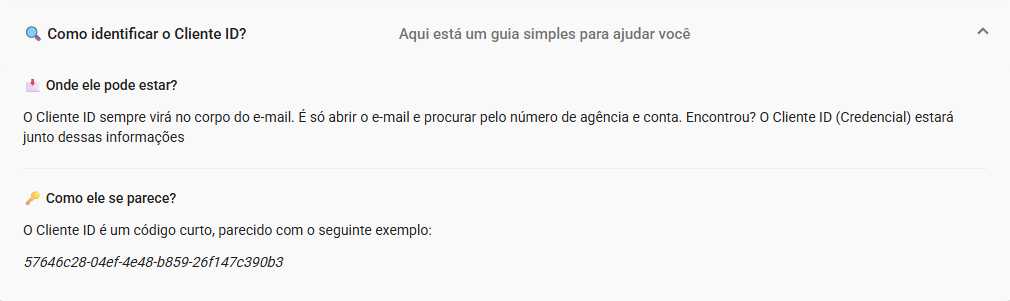
Após inserir corretamente os campos, clique em “Próximo >>” para avançar.
Geração de Chave Pública
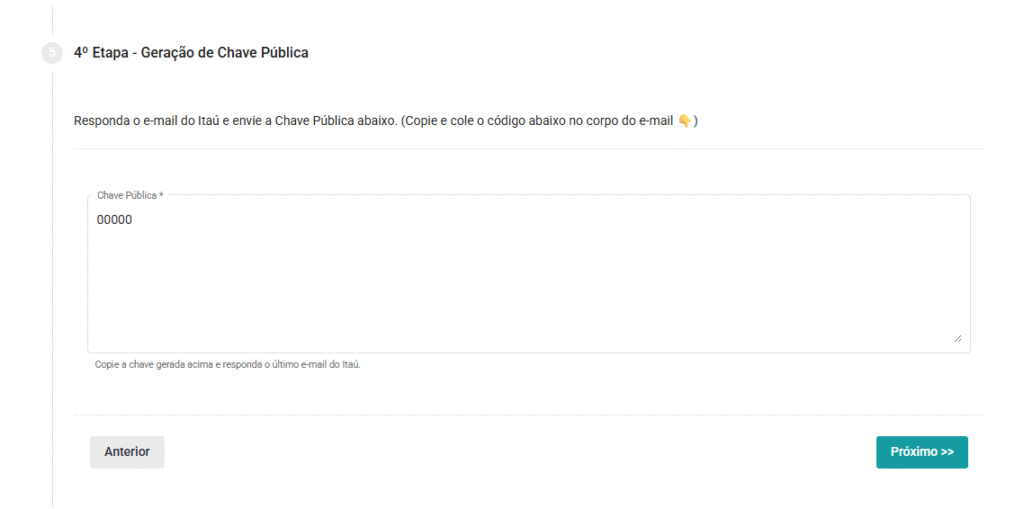
Nesta etapa, é necessário gerar e enviar a Chave Pública ao Itaú para dar continuidade ao processo de homologação.
Como proceder:
- O sistema gera automaticamente a Chave Pública, exibindo-a no campo indicado.
- Copie exatamente o valor gerado, sem modificações.
- Responda ao último e-mail recebido do Itaú, colando a Chave Pública diretamente no corpo da mensagem.
Após enviar a Chave Pública, clique em Próximo >> no sistema para seguir adiante.
Finalização
Por fim, o sistema retornará uma mensagem de sucesso, informando que a Integração foi adicionada com sucesso!