
A conciliação bancária é um processo essencial para garantir que os lançamentos financeiros registrados no sistema estejam em conformidade com os extratos bancários da empresa. No Viresco ERP, esse processo é realizado de forma prática e integrada ao Fluxo de Caixa, dentro do menu Financeiro.
Antes de Começar
Antes de iniciar a conciliação bancária, é importante verificar se durante a criação ou edição do caixa que será conciliado, foram feitas algumas configurações essenciais:
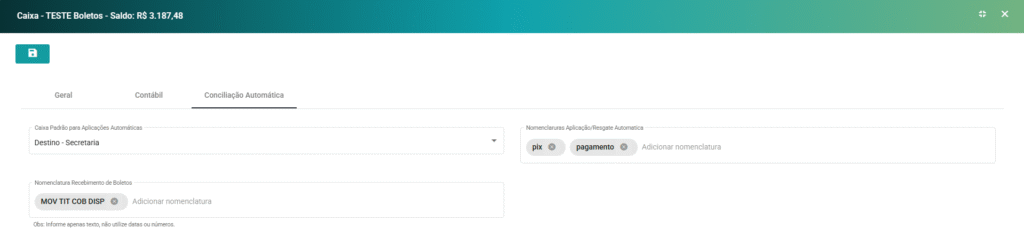
Dentro da aba, Conciliação Automática, os seguintes campos estarão disponíveis para confirguração:
- Caixa Padrão para Aplicações Automáticas:
Será utilizada para definir o Caixa de Destino em caso de um dos Movimentos Importados ser uma Transferência entre Caixas. - Nomenclatura Aplicação/Resgate Automática:
Caso sua empresa utilize aplicações automáticas vinculadas ao banco (como resgates ou investimentos de curto prazo), é necessário cadastrar corretamente essas nomenclaturas dentro do Caixa. Essa configuração permite que o sistema identifique e concilie automaticamente esses movimentos importados do extrato. - Nomenclatura Recebimento de Boletos:
- Caso sejam utilizados boletos bancários na conta que será conciliada, é necessário cadastrar no Caixa a Nomenclatura dos Boletos.
- Esse campo deve ser preenchido exatamente com o texto fixo que o banco utiliza no extrato ou arquivo .OFX para identificar os pagamentos de boletos.
- Não inclua informações variáveis, como datas ou números adicionais que acompanham o texto, pois isso muda diariamente e o sistema não conseguirá reconhecer corretamente.
- É possível cadastrar mais de uma nomenclatura, caso o banco utilize variações diferentes.
🔎 Para saber mais sobre a criação/edição de Fluxo de Caixa, acesse: Criação e Edição de Caixas no Viresco ERP
Acessando a Tela de Movimentos de Fluxo de Caixa
No menu principal, vá até Financeiro > Fluxo de Caixa.
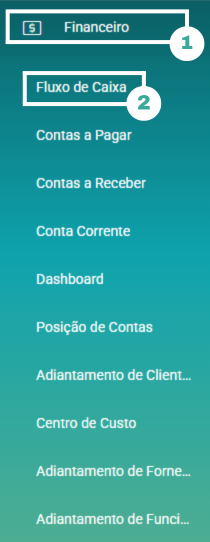
A tela de Gestão de Fluxo de Caixa será carregada.
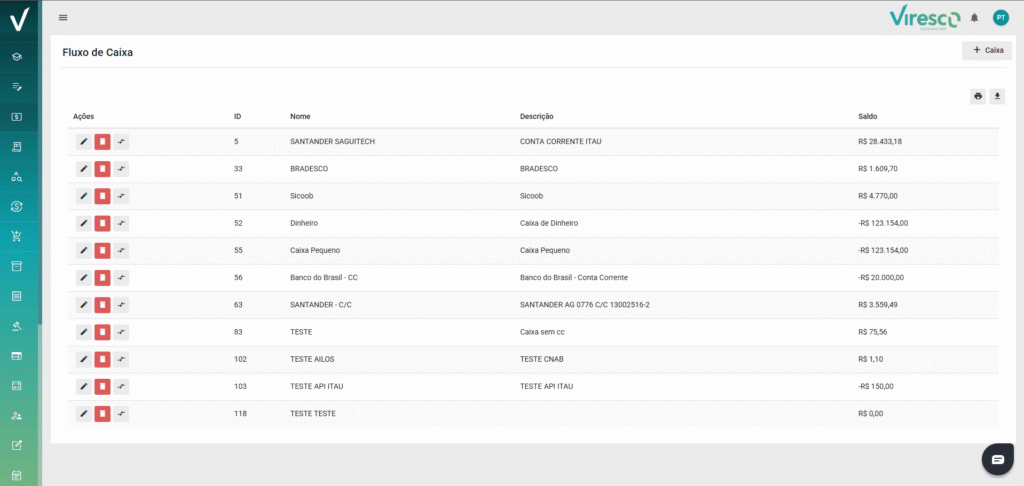
🔎 Para saber mais sobre o funcionamento dessa tela, acesse: Entenda a Tela de Gestão de Fluxo de Caixa no Viresco ERP
Escolha o caixa que deseja acessar e clique no botão “Movimentações”, para abrir a tela de Movimentações  .
.
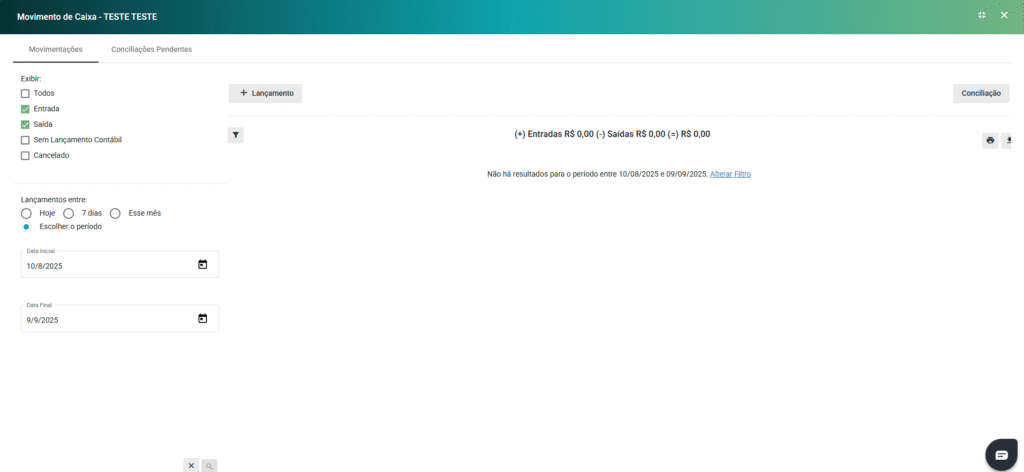
🔎 Para saber mais sobre essa funcionalidade, acesse: Criação/Edição de Movimentações de Caixa no Viresco ERP
Iniciando a Conciliação Bancária
Dentro da tela de movimentações, o usuário irá visualizar a opção “Conciliação”.
Ao selecionar essa opção pela primeira vez, será necessário definir as informações para a Primeira Conciliação.
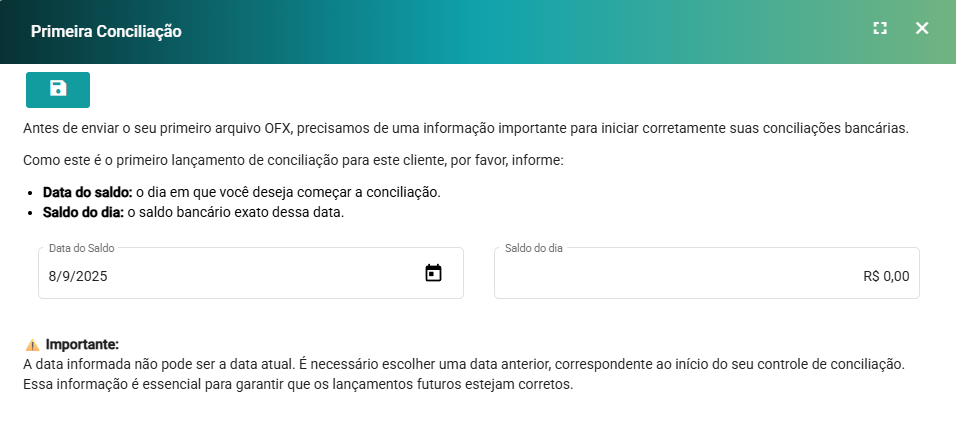
Nessa etapa, o sistema solicita:
- Data do saldo: O dia em que o usuário deseja começar a conciliação.
- Saldo do dia: O saldo bancário exato dessa data.
⚠️ Importante:
A data informada não pode ser a data atual. É necessário escolher uma data anterior, que corresponda ao início do controle de conciliação. Essa informação é fundamental para garantir que os lançamentos futuros sejam conciliados de forma correta.
Ao preencher os campos disponibilizados, basta clicar em “Salvar”  , e a próxima tela será disponibilizada para que o arquivo .ofx seja carregado.
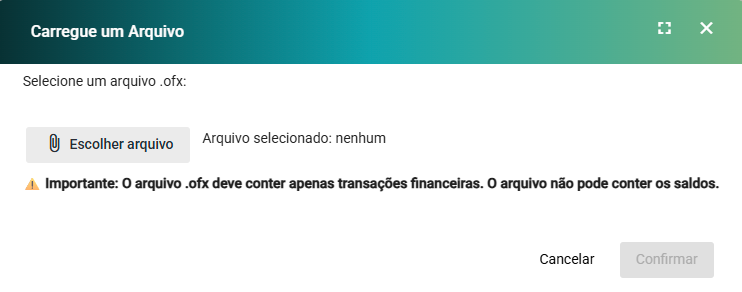
Basta selecionar a opção “Escolher arquivo”, e escolher o arquivo exportado pelo seu banco. Após clicar em “Confirmar”, você deverá seguir para a tela de “Conciliações Pendentes”.
Tela de Conciliações Pendentes
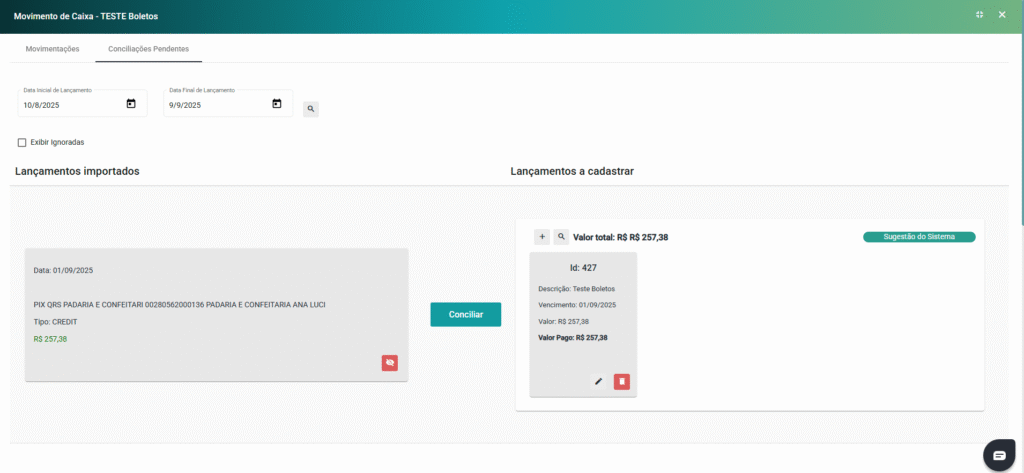
Após a importação do arquivo .ofx, o usuário deverá acessar a tela de Conciliações Pendentes.
Nessa etapa, o Viresco ERP apresenta os lançamentos importados a partir do arquivo do banco e sugere os lançamentos a cadastrar que já estão registrados no sistema, permitindo que o usuário faça a correspondência entre eles.
O sistema automaticamente trará sugestões de contas que se identifiquem com algum lançamento do .ofx, seja pelo valor, data ou descrição.
Além disso, o usuário poderá Criar Lançamentos Manualmente ou Mapear Contas Específicas!

Como Criar Um Lançamento Manual
Clicando no ícone “+”, é possível cadastrar um ou mais lançamentos diretamente a partir da tela de conciliação.
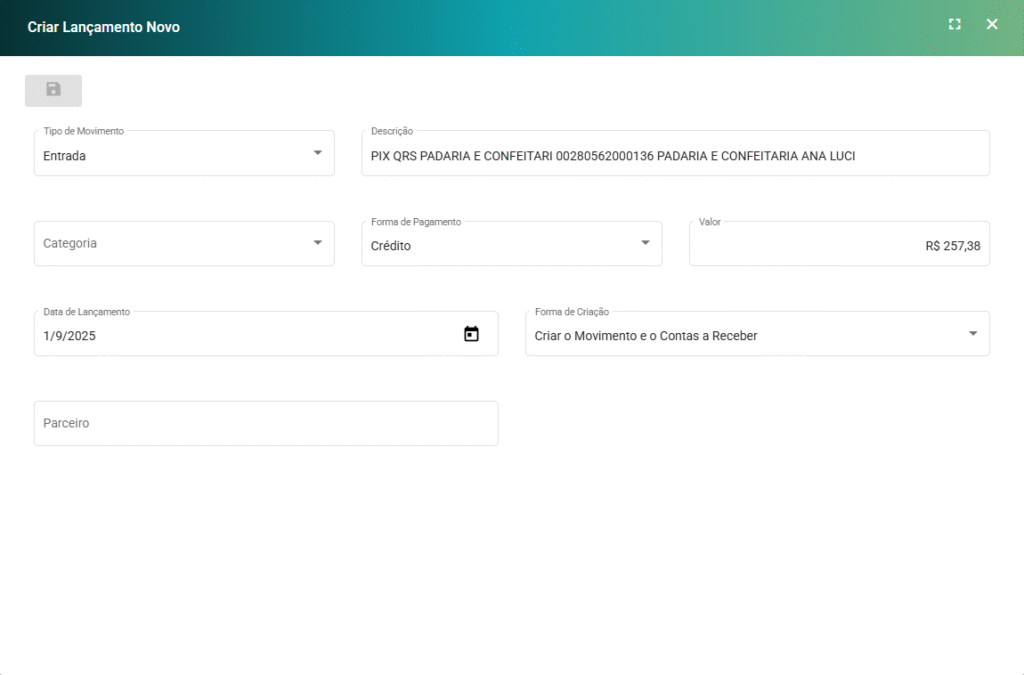
A tela contém os seguintes campos:
- Tipo de Movimento
Define a natureza do lançamento. As opções disponíveis são:- Entrada: utilizado para valores que representam receitas, como pagamentos recebidos de clientes.
- Saída: utilizado para valores referentes a despesas, como pagamentos a fornecedores ou custos operacionais.
- Transferência Entre Caixas: utilizado quando ocorre a movimentação de valores entre contas/caixas internos da empresa. Essa opção não altera o saldo consolidado da empresa, mas ajusta corretamente os saldos individuais de cada conta.
- Descrição
Campo livre para detalhar a transação, podendo ser preenchido automaticamente a partir do extrato bancário importado. - Categoria
Classificação financeira que organiza os lançamentos por tipo, como Mensalidade, Fornecedor, Impostos, Tarifas Bancárias, etc. - Forma de Pagamento
Identifica como a movimentação foi realizada (Ex.: Dinheiro, Boleto, Cartão, Pix, Crédito). - Valor
Campo que apresenta o valor do lançamento. Pode vir preenchido a partir do extrato ou ser editado manualmente pelo usuário. - Data de Lançamento
Representa a data efetiva em que a movimentação ocorreu. - Forma de Criação
Define como o lançamento será tratado pelo sistema:- Criar apenas o Movimento
- Criar o Movimento e o Contas a Pagar (no caso de Saída)
- Criar o Movimento e o Contas a Receber (no caso de Entrada)
- Parceiro
Identifica o cliente ou fornecedor vinculado ao lançamento, caso exista.
Após preencher os campos obrigatórios, basta clicar em Salvar para que o lançamento seja incluído no sistema e disponibilizado para conciliação.
Como Mapear Uma Conta Específica
Clicando no ícone da lupa, o usuário pode vincular manualmente um ou mais lançamentos a contas já existentes no sistema.
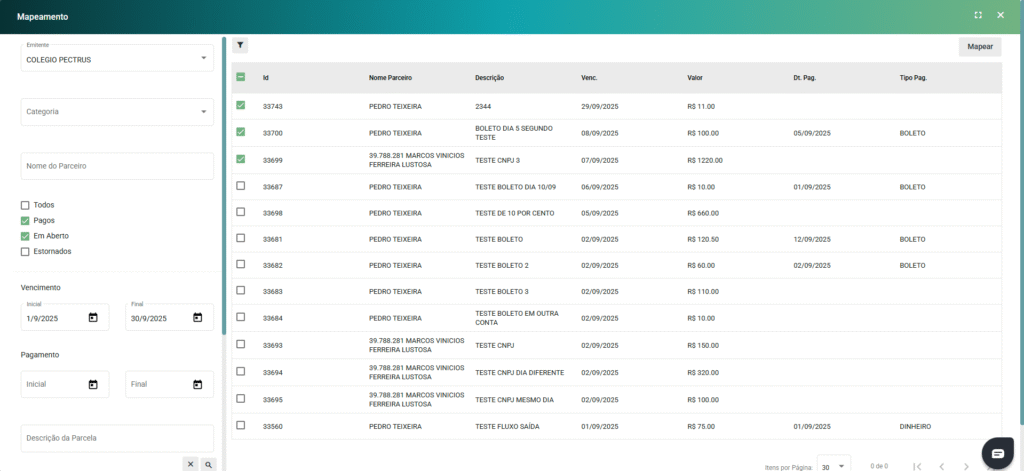
A tela de Mapeamento de Contas é utilizada quando o sistema não consegue sugerir automaticamente um vínculo entre um lançamento importado do extrato bancário e um lançamento já existente no sistema, nem deseja criar um novo lançamento. Nesse caso, o usuário pode realizar manualmente essa associação.
O objetivo é garantir que valores, datas e descrições sejam conciliados corretamente, evitando duplicidade de registros e assegurando a integridade das informações financeiras.
- Filtros: Esses filtros permitem refinar a pesquisa e localizar rapidamente o lançamento desejado. Entre eles:
- Emitente: seleciona a empresa ou unidade responsável pelo lançamento.
- Categoria: possibilita filtrar os lançamentos de acordo com sua categoria financeira (Ex.: Mensalidade, Fornecedor, Taxa Bancária).
- Nome do Parceiro: campo para buscar diretamente pelo nome do cliente, fornecedor ou parceiro relacionado ao lançamento.
- Situação da Parcela:
- Todos: exibe todos os lançamentos.
- Pagos: mostra apenas os títulos já quitados.
- Em Aberto: exibe títulos que ainda não foram liquidados.
- Estornados: apresenta os lançamentos que foram cancelados.
- Vencimento: permite definir um intervalo de datas para localizar parcelas conforme a data de vencimento.
- Pagamento: possibilita filtrar os títulos de acordo com a data em que foram pagos.
- Descrição da Parcela: campo de busca livre para localizar parcelas pelo texto descritivo.
- Lista de Lançamentos: A tabela central apresenta todos os lançamentos que correspondem aos filtros aplicados. Cada linha contém:
- Id: número de identificação único do lançamento.
- Nome do Parceiro: identifica o cliente ou fornecedor associado.
- Descrição: detalha a natureza do lançamento.
- Vencimento: data prevista para o pagamento ou recebimento.
- Valor: valor original do título.
- Dt. Pag.: data em que o pagamento foi realizado (se já quitado).
- Tipo Pag.: forma de pagamento utilizada (Boleto, Dinheiro, Pix, etc.).
O usuário pode selecionar um ou mais lançamentos que correspondam ao item do extrato importado.
- Botão Mapear (canto superior direito)
Após selecionar o(s) lançamento(s), basta clicar em Mapear para confirmar a associação. Assim, o item importado será vinculado ao título existente no sistema.
Realizar a Conciliação
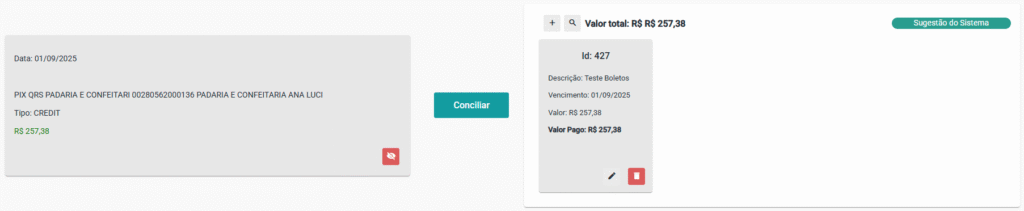
Quando os valores dos lançamentos coincidirem com os dados importados do .ofx, basta selecionar a opção “Conciliar” para confirmar a correspondência.
Ao retornar para a tela de Movimentações, será possível localizar o movimento que foi conciliado.
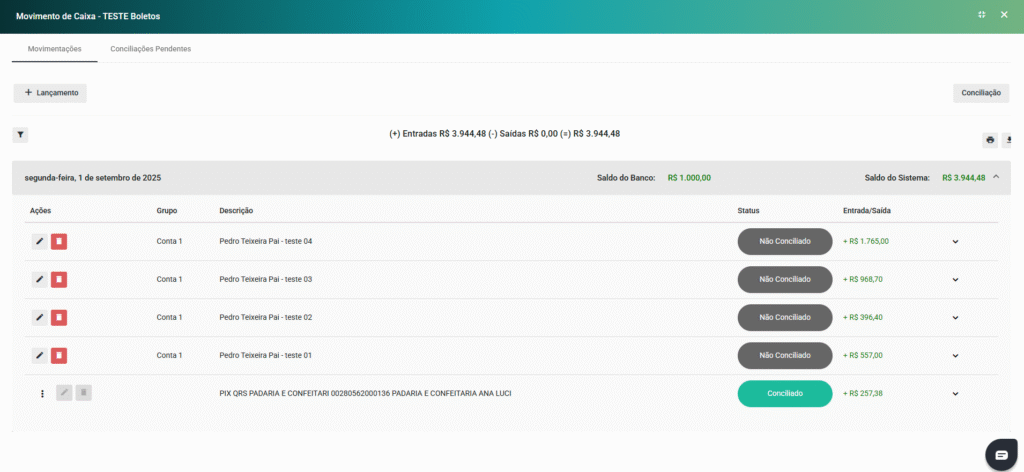
Essa funcionalidade garante que o controle financeiro fique alinhado entre o sistema e o extrato bancário, evitando divergências e facilitando o processo de conferência.