
Após o envio do arquivo de remessa para o banco e o processamento do registro dos boletos, o próximo passo é baixar o arquivo de retorno disponibilizado pela instituição financeira. Esse arquivo contém informações essenciais sobre o status dos boletos, como registros aceitos, rejeições e liquidações.
🔍 Antes de iniciar, certifique-se de ter seguido o passo anterior: Como Registrar um Boleto na Ailos
Passo 1: Acesse o Portal da Ailos
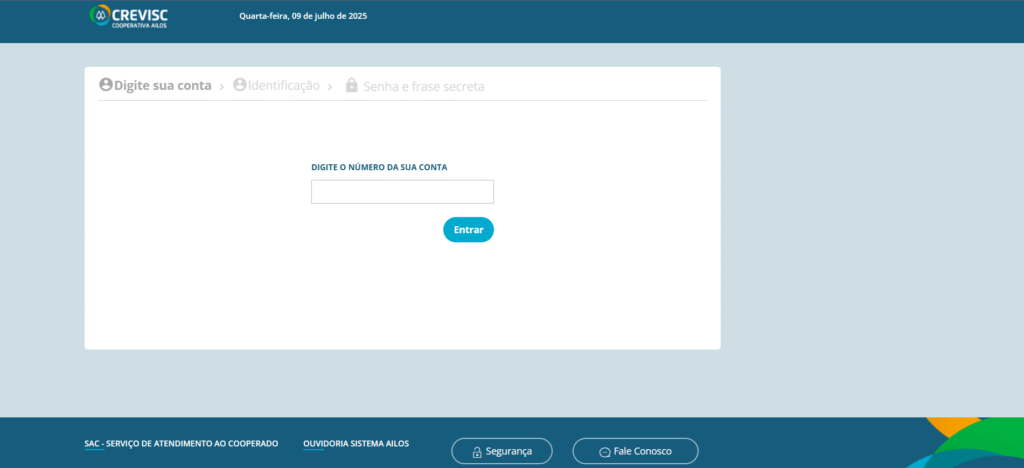
https://contaonline.crevisc.coop.br/ib/auth
- Acesse o link acima e realize o login com suas credenciais bancárias.
- No menu lateral, clique em Cobrança Bancária.
- A tela “Arquivo de Cobrança” será exibida.
Passo 2: Consulte os Arquivos de Retorno
Na mesma tela usada para envio de remessas, role a página até a seção: “Consulte os Arquivos de Retornos dos Arquivos de Remessa Enviados”
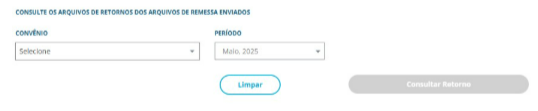
- Selecione o Convênio bancário utilizado.
- Defina o período de interesse (a data em que a remessa foi enviada e processada).
- Clique no botão azul “Consultar Retorno”.
Passo 3: Baixar o Arquivo de Retorno
Após consultar, a lista de arquivos disponíveis será exibida, com as seguintes informações:
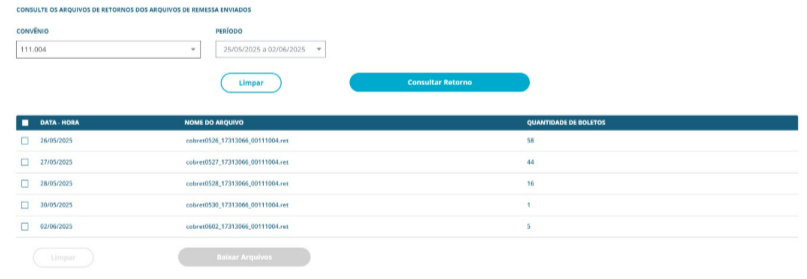
- Data/Hora da geração do retorno
- Nome do Arquivo
- Quantidade de Boletos presentes no retorno
Marque a caixa de seleção ao lado do arquivo desejado e clique no botão “Baixar Arquivos” para realizar o download.
Considerações Finais
- O arquivo de retorno contém informações atualizadas sobre o status de cada boleto processado.
- Somente após baixar esse arquivo é possível realizar a importação no sistema Viresco.
🔍 Continue o processo acessando o próximo artigo da sequência: Como Subir um Arquivo de Retorno no Sistema Viresco