
No Viresco, a funcionalidade de Diários de Classe permite registrar notas, frequências, conteúdos e acompanhar o desempenho dos alunos de maneira organizada. Para que tudo funcione corretamente, é necessário realizar algumas configurações iniciais que habilitarão o acesso aos professores e coordenadores.
Neste artigo, você aprenderá o passo a passo completo para habilitar essa funcionalidade no sistema.
Passo 1: Criar um Usuário Coordenador Pedagógico
A primeira etapa é garantir que o usuário responsável esteja devidamente configurado como Coordenador Pedagógico.
Menu > Pedagógico > Professores
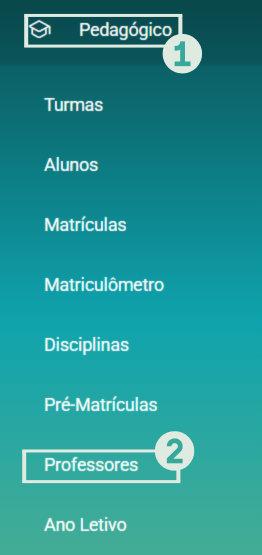
A Tela de Gestão de Professores será carregada
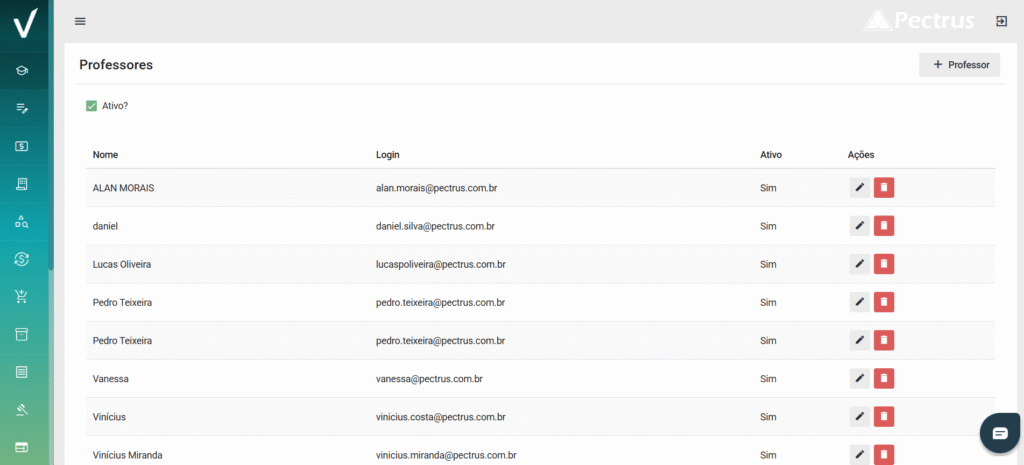
🔍 Para saber mais sobre a Tela de Gestão de Professores, acesse: Entenda a Tela de Gestão de Professores no Viresco
Ao acessar a Tela de Gestão de Professores, você poderá tanto:
- Criar um novo professor clicando em
+ Professor, ou - Editar um professor existente clicando no ícone de edição.
Na tela de criação/edição do professor, marque a opção: “É Coordenador Pedagógico?”
Quando marcar essa opção?
- Marque somente para o usuário que deverá enxergar todos os diários da escola, de todas as turmas e disciplinas.
- Esse usuário terá visão administrativa e poderá supervisionar, corrigir e acompanhar o trabalho pedagógico geral.
Quando NÃO marcar?
- Para professores que devem ver apenas os seus próprios diários, ou seja, somente das disciplinas que lecionam.
- Professores sem essa marcação não terão acesso aos diários de outros docentes.
⚠️ Atenção: Login do Professor
Cada professor precisa entrar no sistema utilizando exatamente o usuário cadastrado no registro dele.
Se ele acessar o Viresco com outro e-mail/usuário:
- Não terá acesso às turmas nas quais está vinculado.
- Não verá os diários atribuídos a ele.
- Não conseguirá lançar notas nem frequência.
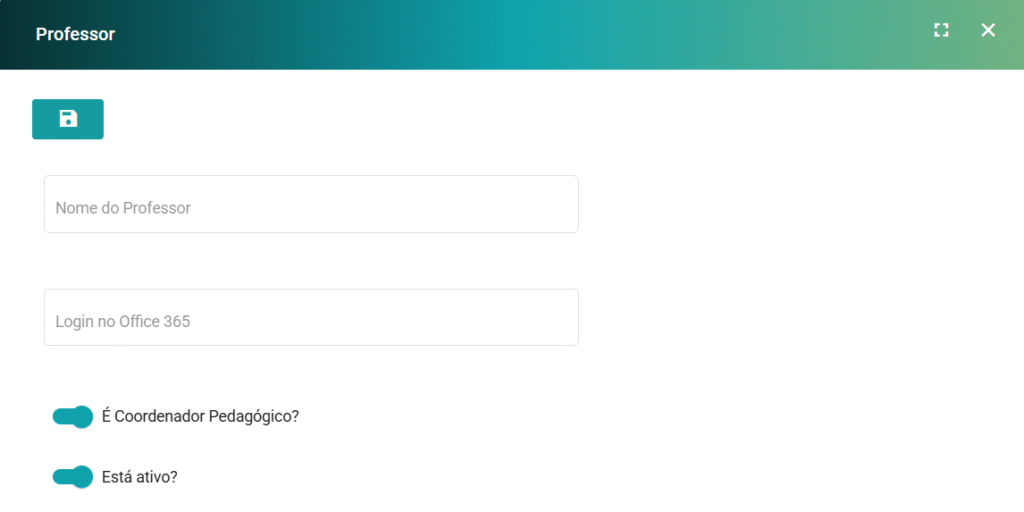
🔍 Para saber mais sobre a Criação/Edição de Professores, acesse: Criação/Edição de Professores no Viresco
Passo 2: Verificar as Disciplinas da Turma
Menu > Pedagógico > Turmas
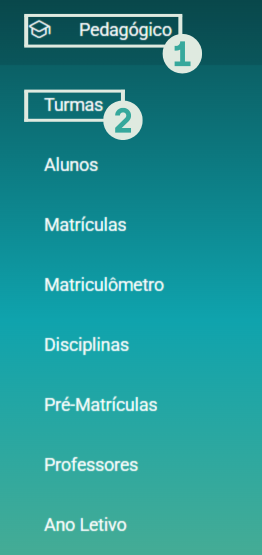
A Tela de Gestão de Turmas será carregada
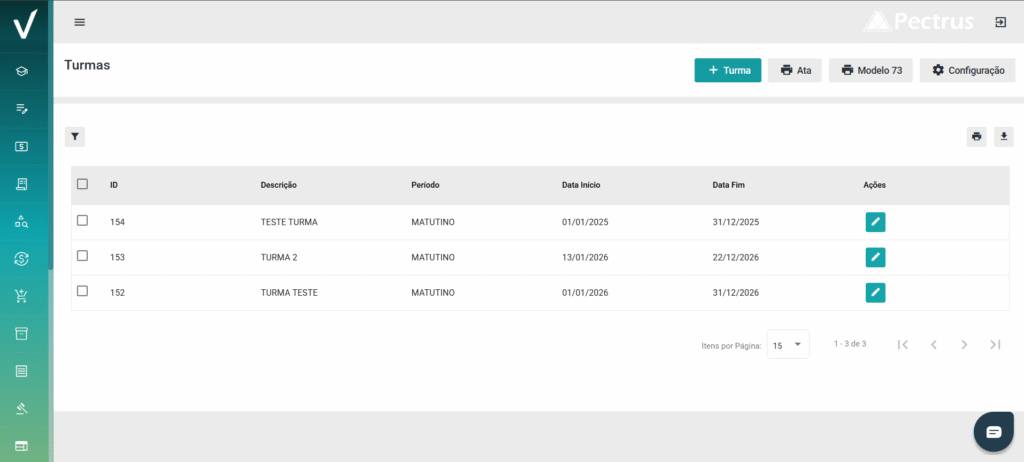
🔍 Para saber mais sobre a Tela de Gestão de Turmas, acesse: Entenda a Tela de Gestão de Turmas no Viresco
Antes de gerar os diários, é necessário conferir se todas as disciplinas estão corretamente vinculadas à turma.
Na tela de edição da Turma desejada, vá até a aba “Matriz Curricular” e verifique se todas as disciplinas necessárias já foram adicionadas.
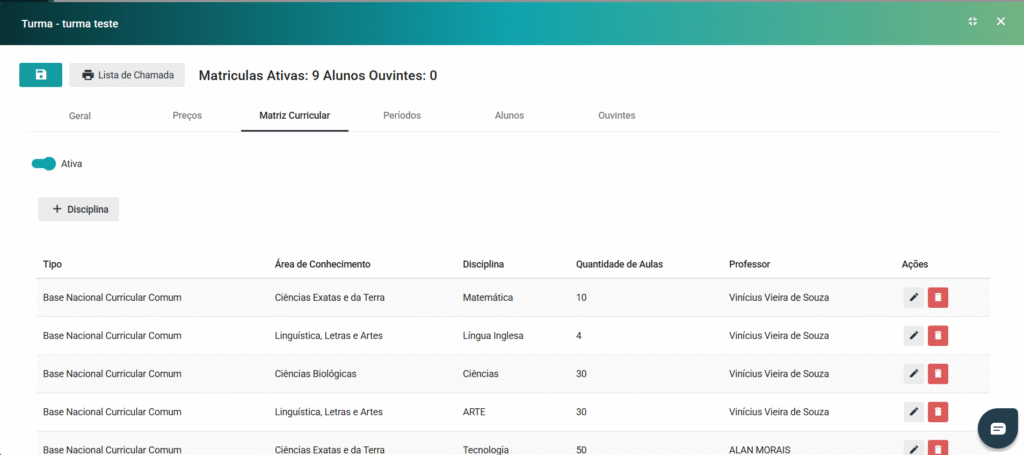
Essa etapa é fundamental para garantir que os diários sejam criados com todas as disciplinas corretas.
🔍 Para saber mais sobre a Criação de uma Matriz Curricular, acesse: Criação/Edição de Matriz Curricular no Viresco
Passo 3: Gerar Períodos e Abrir os Diários
Ainda na tela de edição da Turma > Aba “Períodos”
Após verificar a matriz, acesse a aba “Períodos” da mesma tela de edição da turma.
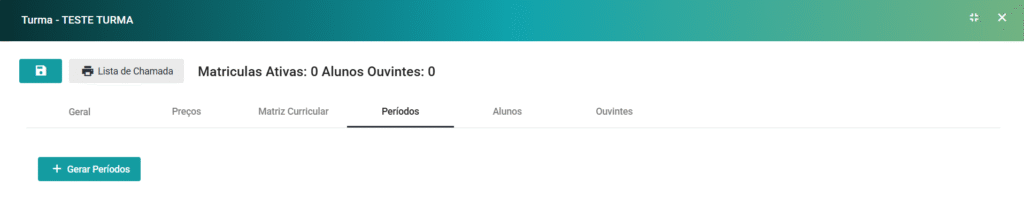
- Clique em
+ Gerar Períodospara criar os períodos letivos. - Uma vez gerados, clique em “Abrir” nos diários das disciplinas que deseja habilitar.
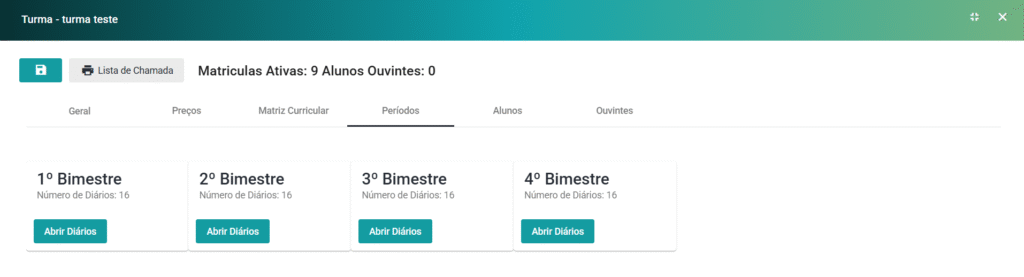
Os diários só poderão receber lançamentos se estiverem com status Aberto.
Passo 4: Acesse os Diários e Verifique as Informações
Menu > Diários
A Tela de Gestão de Diários será aberta
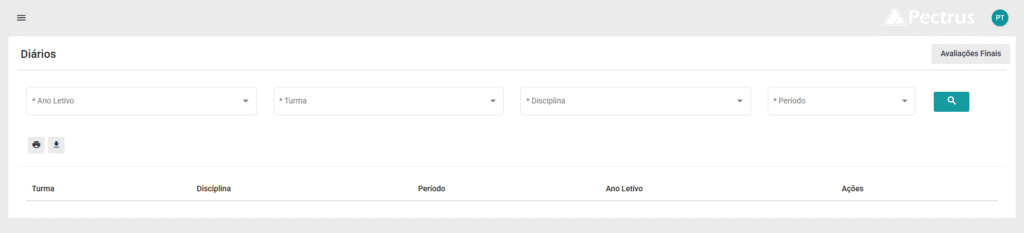
🔍 Para saber mais sobre a Tela de Gestão de Diários, acesse: Entenda a Tela de Gestão de Diários no Viresco
Com os diários abertos, o coordenador poderá acessá-los para verificar se está tudo correto.
No menu Diários, utilize os filtros para localizar o diário desejado:
- Ano Letivo: Selecione o ano vigente para o qual o diário foi criado;
- Turma: Escolha a turma referente ao diário que deseja visualizar;
- Disciplina: Indique a disciplina do diário desejado. Somente disciplinas vinculadas à Matriz Curricular da turma aparecerão como opções.
- Período: Defina o bimestre. Esse campo é fundamental para localizar o diário referente à etapa correta do ano letivo.
Após preencher os filtros, os diários abertos aparecerão para consulta e lançamento de notas.