
A Tela de Gestão de Turmas no Viresco EDU permite administrar e organizar as turmas da instituição de ensino, possibilitando a criação, edição e visualização de turmas ativas. Nessa tela, você pode definir detalhes como a filial, o ano letivo, o critério de avaliação, e o número máximo de alunos, garantindo que cada turma seja configurada conforme as necessidades pedagógicas e operacionais da escola.
Neste tutorial, vamos explorar em detalhes a Tela de Gestão de Turmas no Viresco EDU.
No menu superior a esquerda, acesse Pedagógico > Turmas
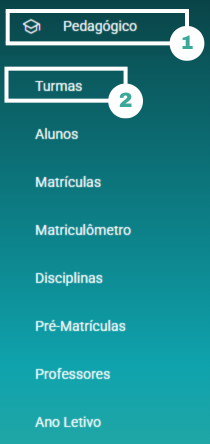
A Tela de Gestão de Turmas será aberta.
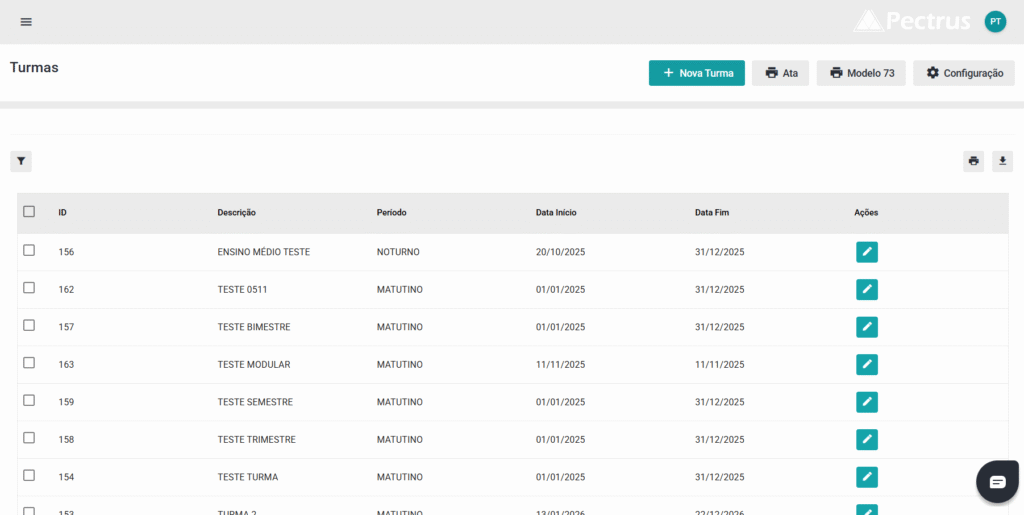
- Selecionar Ano Letivo: Campo para escolher o ano letivo que você deseja visualizar ou gerenciar, filtrando as Turmas conforme o período selecionado;
 “Adicionar Turma”: Botão ou opção para criar uma nova Turma, onde você pode configurar todos os detalhes como identificação, critérios de avaliação e limites de alunos;
🔍 Para saber mais sobre a Criação/Edição de Turmas, acesse: Criação/Edição de Turmas no Viresco EDU
“Imprimir Ata”: Opção que permite imprimir a ata de presença ou de atividades da Turma, útil para registros físicos;
“Imprimir Modelo 73”: Função que permite a impressão do Modelo 73, um documento específico que pode ser utilizado para fins administrativos ou pedagógicos;
 “Configurações”: Acesso às configurações da Turma, onde você pode ajustar parâmetros e personalizar a gestão da Turma de acordo com as necessidades da instituição;
- Seletor de Turmas: Ferramenta que permite selecionar múltiplas Turmas ao mesmo tempo para realizar ações como enviar mensagens, imprimir documentos ou baixar arquivos;
- Enviar Mensagem: Opção que possibilita o envio de mensagens diretamente para os alunos ou responsáveis das Turmas selecionadas;
- Imprimir: Botão para imprimir documentos relacionados à(s) Turma(s) selecionada(s), como listas de alunos, horários ou relatórios;
- Baixar: Opção que permite baixar arquivos relacionados à(s) Turma(s) selecionada(s), como relatórios ou planilhas em formatos digitais;
- Descrição: Campo que exibe ou permite editar a descrição detalhada da Turma, como o nome ou código da Turma;
- Período: Indica o turno ou o período da Turma, como “Matutino”, “Vespertino”, ou “Noturno”, auxiliando na organização das aulas;
- Data Início: Campo que mostra ou define a data de início das atividades da Turma para o ano letivo selecionado;
- Data Fim: Campo que exibe ou define a data de término das atividades da Turma, indicando o fim do período letivo;
 “Editar Turma”: Opção que permite acessar as configurações da Turma para fazer alterações, como modificar o número de alunos, ajustar o período, ou atualizar a descrição.