
A Tela de Gestão de Produtos permite aos usuários administrar todos os aspectos relacionados aos produtos oferecidos pela empresa. Com essa ferramenta, é possível cadastrar novos produtos, atualizar informações existentes e gerenciar estoque. A plataforma fornece uma visão consolidada dos produtos, facilitando a análise de dados, a tomada de decisões estratégicas e a otimização do portfólio de produtos da empresa.
Neste tutorial, vamos explorar em detalhes a tela de Gestão de Produtos no Viresco ERP.
Produto de Uso e Consumo e Produtos Acabados
No Viresco ERP, a gestão de produtos é dividida em dois tipos principais: produtos de uso e consumo, e produtos acabados.
- Produtos de Uso e Consumo: São itens utilizados internamente pela empresa, sem necessidade de controle rigoroso de estoque. Exemplos incluem material de escritório, produtos de limpeza e ferramentas.
- Produtos Acabados: São produtos destinados à venda, exigindo controle detalhado de estoque. Exemplos incluem mercadorias fabricadas ou adquiridas para revenda.
A gestão eficiente de ambos os tipos de produtos é essencial para a operação e sucesso da empresa, garantindo controle de despesas para produtos de uso e consumo, e gestão eficaz de estoque e vendas para produtos acabados.
Produtos de Uso e Consumo
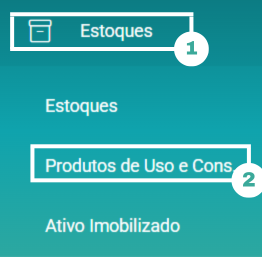
No menu superior a esquerda, acesse Estoque > Produtos de Uso e Consumo
Seções
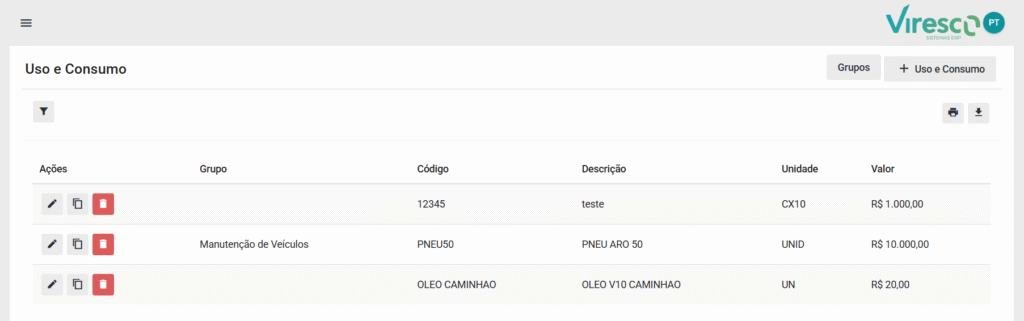
- A Tela de Gestão de Produtos de Uso e Consumo será aberta. Essa tela é composta por 2 principais seções:
- Barra de Ações;
- Tabela de Visualização de Produtos.
Seção 1: Barra de Ações

A Barra de Ações é composta pelas principais ações que podem ser feitas dentro da Gestão de Produtos:
 Adicionar Produto: Permite cadastrar itens utilizados internamente pela empresa, abrangendo todas as necessidades de gerenciamento de inventário;
🔎 Para saber mais sobre a Criação/Edição de Produtos, acesse: Criação/Edição de Produtos no Viresco ERP
 Grupos de Produto e Serviço: Facilita a organização dos produtos em categorias específicas, permitindo uma melhor gestão, visualização e análise de desempenho por grupos de produtos semelhantes.
 Filtro: Utilize o filtro para selecionar quais Produtos você gostaria de visualizar na Tabela de Visualização. Ao clicar em filtro é possível filtrar por:
- Ativos?: Filtro para selecionar produtos que estão atualmente ativos ou inativos no sistema, facilitando a gestão dos itens disponíveis para uso ou venda;
- GetNet: Filtro para identificar produtos que estão integrados com o sistema de pagamentos GetNet, ajudando na administração de transações e serviços vinculados a essa plataforma;
- Descrição: Filtro que permite buscar produtos com base na descrição textual, facilitando a localização de itens específicos no inventário;
- Código: Filtro que permite buscar produtos utilizando o código único de identificação, agilizando a pesquisa e a gestão dos produtos cadastrados;
- Grupos: Filtro que permite selecionar produtos pertencentes a grupos específicos, facilitando a análise e a gestão de categorias de produtos semelhantes;
- Número de Linhas: Filtro que define o número de linhas a serem exibidas na tela, ajustando a quantidade de produtos visualizados por página para melhor navegação e gerenciamento;
 Imprimir: Ao clicar no botão de impressão, ele abre a tela de impressão do seu dispositivo para que você possa imprimir os Produtos que forem listados após a filtragem na Tabela de Visualização de Produtos;
 Baixar: Ao clicar no botão de baixar, ele irá fazer o download de todos os Produtos que forem listados após a filtragem na Tabela de Visualização de Produtos.
Seção 2: Tabela de Visualização de Produtos

- Ações: Esta coluna possibilita realizar ações em determinado Produto;
 Editar: Permite que você edite as configurações de cada Produto cadastrado;
 Copiar: Permite copiar um Produto cadastrado, para que você possar criar um novo Produto com configurações semelhantes;
 Deletar: Ao clicar na função deletar, o Produto selecionado será apagado;
- Grupos: Coluna que exibe a categoria ou grupo ao qual o Produto pertence, facilitando a organização e a visualização de Produtos semelhantes;
- Código: Coluna que mostra o código único de identificação do Produto, utilizado para referência rápida e precisa no gerenciamento de inventário;
- Descrição: Coluna que fornece uma descrição detalhada do Produto, ajudando na identificação e compreensão das características de cada item;
- Unidade: Coluna que indica a unidade de medida do Produto (por exemplo, peça, caixa, litro), essencial para a quantificação e controle de estoque;
- Valor: Coluna que apresenta o preço ou valor do Produto, permitindo a análise rápida dos custos e a comparação entre diferentes itens.
Produtos Acabados
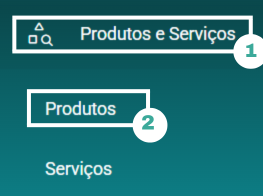
No menu superior a esquerda, acesse Produtos e Serviços > Produtos
Seções
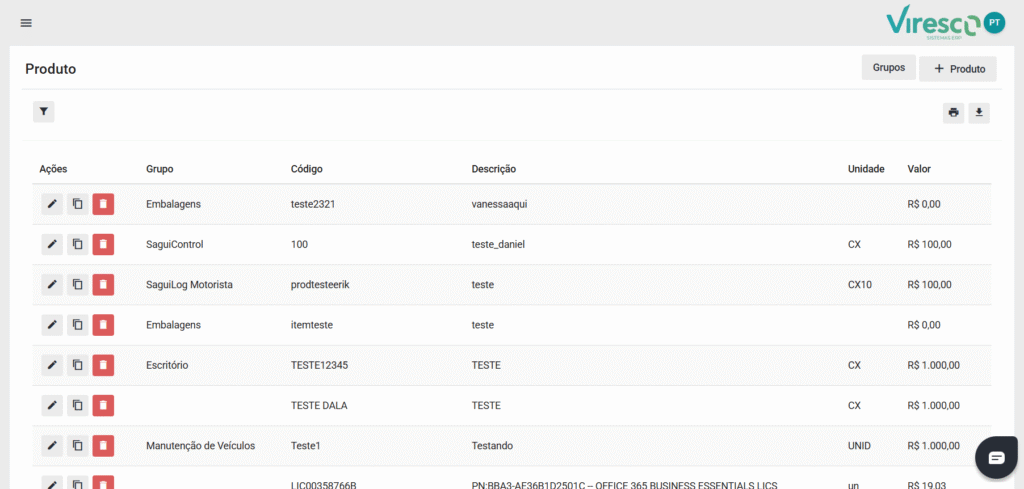
- A Tela de Gestão de Produtos Acabados será aberta. Essa tela é composta por 2 principais seções:
- Barra de Ações;
- Tabela de Visualização de Produtos
Seção 1: Barra de Ações

A Barra de Ações é composta pelas principais ações que podem ser feitas dentro da Gestão de Produtos:
 Adicionar Produto: Permite cadastrar itens comercializados pela empresa, abrangendo todas as necessidades de gerenciamento de inventário;
🔎 Para saber mais sobre a Criação/Edição de Produtos, acesse: Criação/Edição de Produtos no Viresco ERP
- Grupos de Produto e Serviço: Facilita a organização dos produtos em categorias específicas, permitindo uma melhor gestão, visualização e análise de desempenho por grupos de produtos semelhantes.
- Filtro: Utilize o filtro para selecionar quais Produtos você gostaria de visualizar na Tabela de Visualização. Ao clicar em filtro é possível filtrar por:
- Ativos?: Filtro para selecionar produtos que estão atualmente ativos ou inativos no sistema, facilitando a gestão dos itens disponíveis para uso ou venda;
- GetNet: Filtro para identificar produtos que estão integrados com o sistema de pagamentos GetNet, ajudando na administração de transações e serviços vinculados a essa plataforma;
- Descrição: Filtro que permite buscar produtos com base na descrição textual, facilitando a localização de itens específicos no inventário;
- Código: Filtro que permite buscar produtos utilizando o código único de identificação, agilizando a pesquisa e a gestão dos produtos cadastrados;
- Grupos: Filtro que permite selecionar produtos pertencentes a grupos específicos, facilitando a análise e a gestão de categorias de produtos semelhantes;
- Número de Linhas: Filtro que define o número de linhas a serem exibidas na tela, ajustando a quantidade de produtos visualizados por página para melhor navegação e gerenciamento;
- Imprimir: Ao clicar no botão de impressão, ele abre a tela de impressão do seu dispositivo para que você possa imprimir os Produtos que forem listados após a filtragem na Tabela de Visualização de Produtos;
- Baixar: Ao clicar no botão de baixar, ele irá fazer o download de todos os Produtos que forem listados após a filtragem na Tabela de Visualização de Produtos.
Seção 2: Tabela de Visualização de Produtos
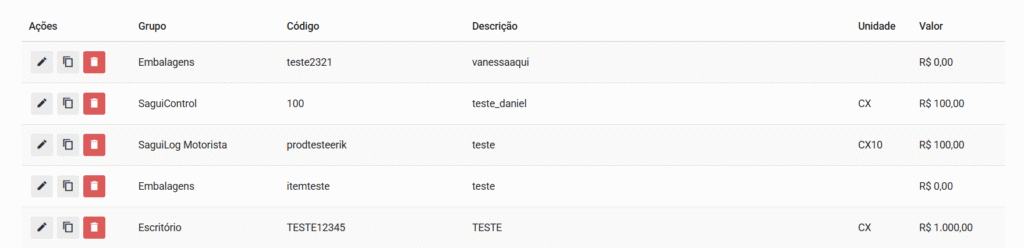
- Ações: Esta coluna possibilita realizar ações em determinado Produto;
- Editar: Permite que você edite as configurações de cada Produto cadastrado;
- Copiar: Permite copiar um Produto cadastrado, para que você possar criar um novo Produto com configurações semelhantes;
- Deletar: Ao clicar na função deletar, o Produto selecionado será apagado;
- Grupos: Coluna que exibe a categoria ou grupo ao qual o Produto pertence, facilitando a organização e a visualização de Produtos semelhantes;
- Código: Coluna que mostra o código único de identificação do Produto, utilizado para referência rápida e precisa no gerenciamento de inventário;
- Descrição: Coluna que fornece uma descrição detalhada do Produto, ajudando na identificação e compreensão das características de cada item;
- Unidade: Coluna que indica a unidade de medida do Produto (por exemplo, peça, caixa, litro), essencial para a quantificação e controle de estoque;
- Valor: Coluna que apresenta o preço ou valor do Produto, permitindo a análise rápida dos custos e a comparação entre diferentes itens.