
Através deste tutorial, você dominará o processo de cadastro e edição de tarifas, bem como a configuração e manutenção dos terminais de cartão para que o sistema consiga dar uma maior previsibilidade dos seus recebíveis advindos das maquininhas de cartão.
Passo 1: Acesse a Conta Corrente
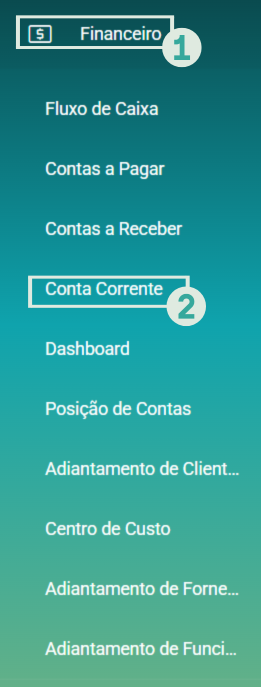
Acesse o menu a esquerda, depois clique em Financeiro e em seguida Conta Corrente
A tela de Gestão de Conta Corrente será carregada.
🔍 Para entender mais sobre essa tela acesse: Entenda a Tela de Gestão de Conta Corrente no Viresco ERP
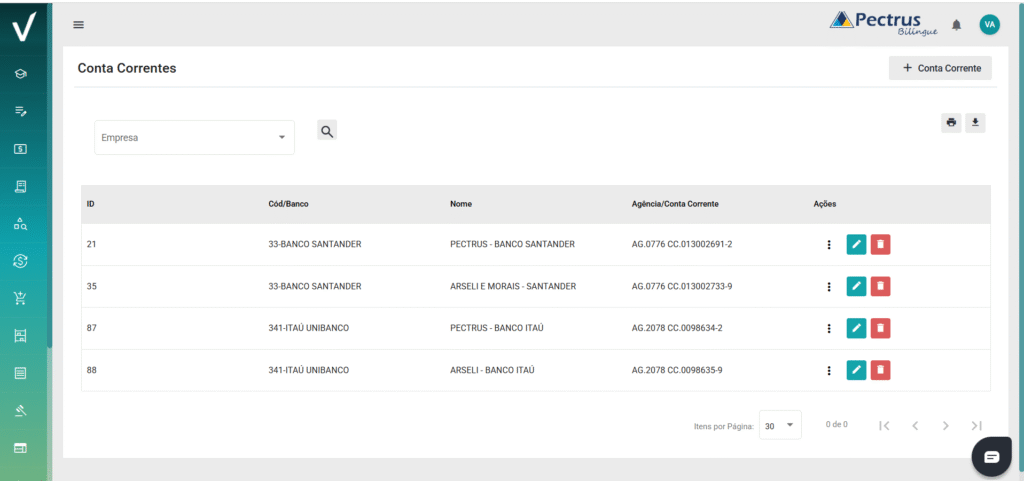
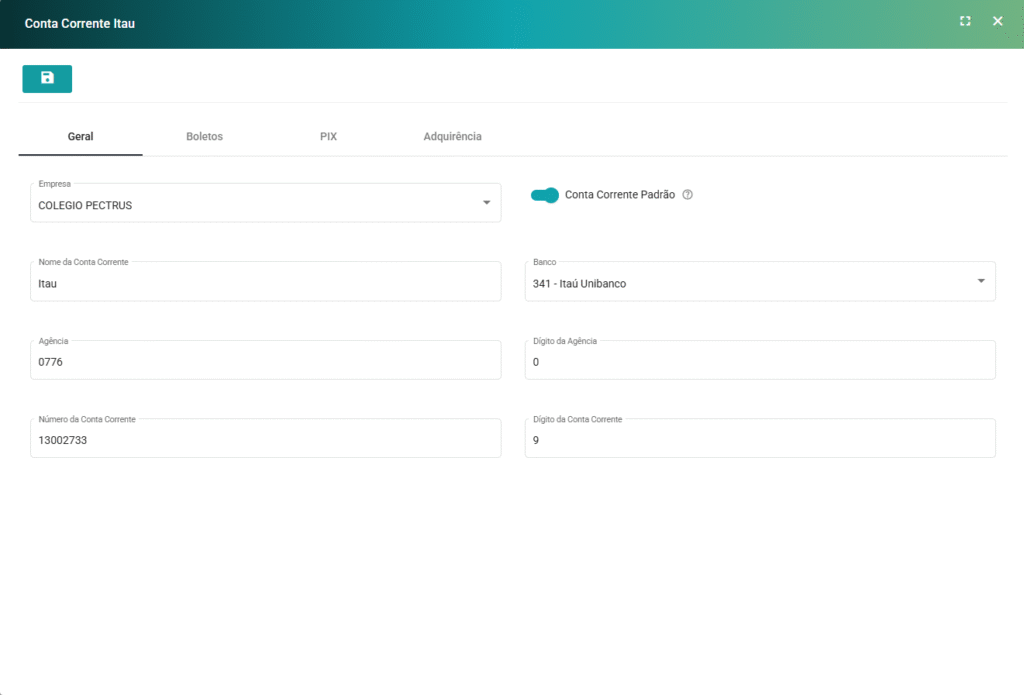
Clique no botão com símbolo de lápis do lado esquerdo da Conta Corrente que deseja configurar.
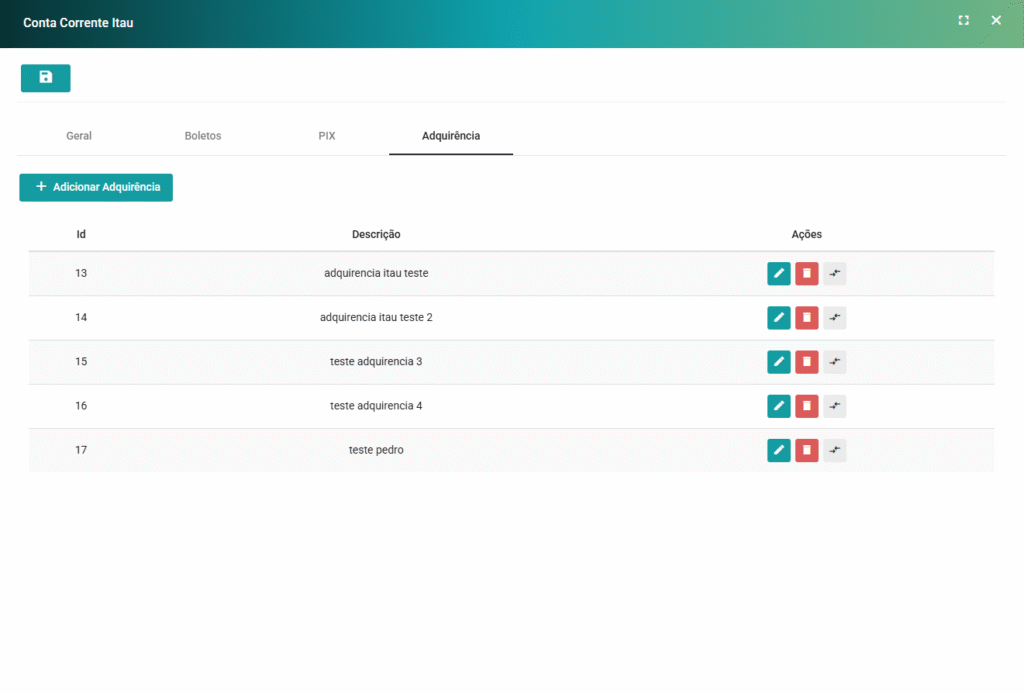
Clique na aba Adquirência.
Passo 2 – Cadastre/Edite a Adquirência
Na aba Adquirência é possível visualizar todos as cadastrados, e ao acessar a edição de cada um, suas respectivas bandeiras e tarifas. Além disso, é possível criar um novo terminal selecionando “+ Adicionar Adquirência“, ou editar, selecionando o ícone de lápis.
Um nova janela será aberta para gerenciamento da Adquirência.
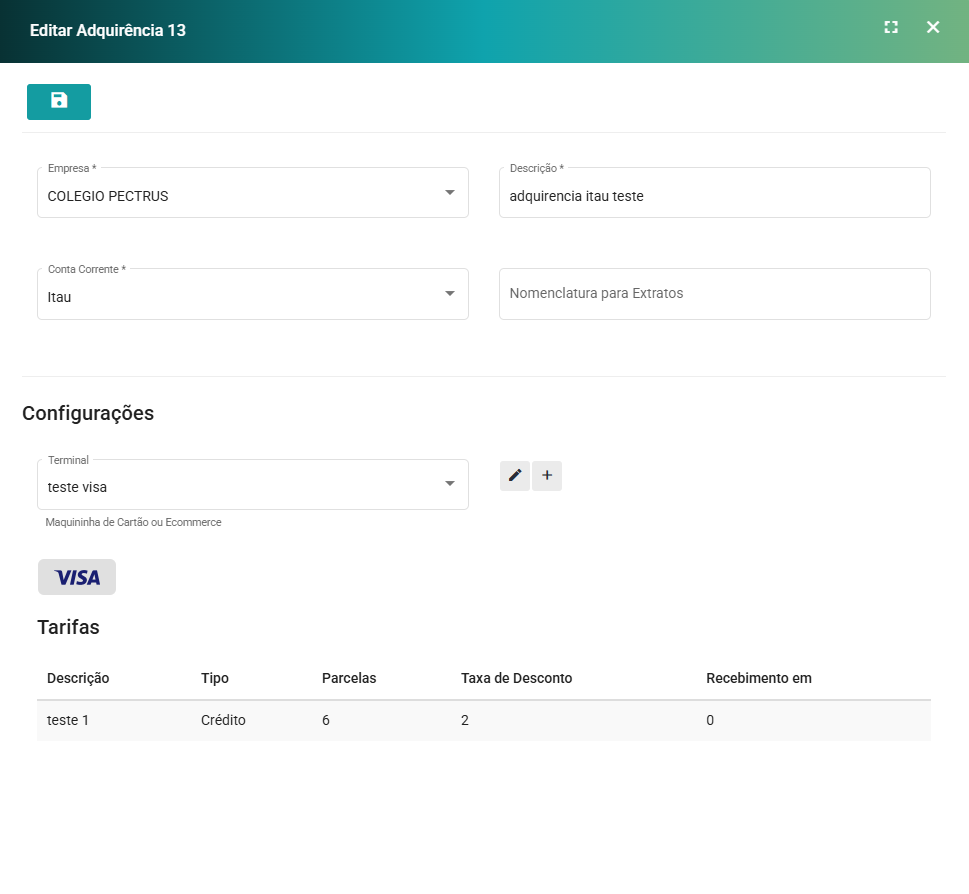
Essa tela é composta por:
- Empresa: Define a empresa/filial à qual a adquirência estará vinculada.;
- Descrição: Nome ou identificação da adquirência, utilizado para facilitar sua localização e organização no sistema;
- Tipo de Terminal: Conta bancária onde os valores das vendas realizadas nessa adquirência serão recebidos;
- Nomenclatura para Extratos: Texto utilizado para identificar os lançamentos dessa adquirência nos extratos bancários importados, facilitando a conciliação automática.
- Terminal: Identifica a maquininha de cartão ou integração de e-commerce vinculada à adquirência. Ao clicar no ícone de lápis é possível editar o terminal selecionado, e ao clicar em “+” é possível adicionar um novo terminal.
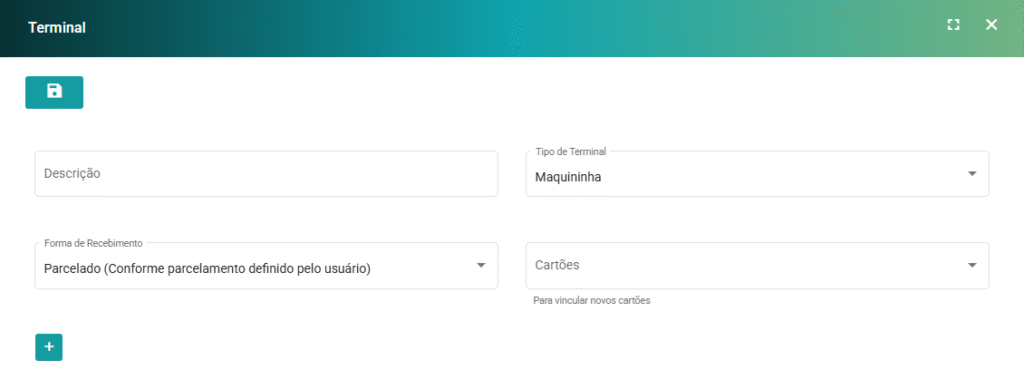
- Descrição: Um nome para identificar o terminal;
- Tipo de Terminal: Se é maquininha ou ecommerce.
- Forma de Recebimento: Define como funciona o recebimento dos pagamento recebidos por cartão, se o valor total recebido será antecipado ou parcelado.
Além disso, é possível inserir as bandeiras de cartão que o seu terminal aceita e as tarifas para cada uma.
Passo 3 – Crie/Edite as Bandeiras
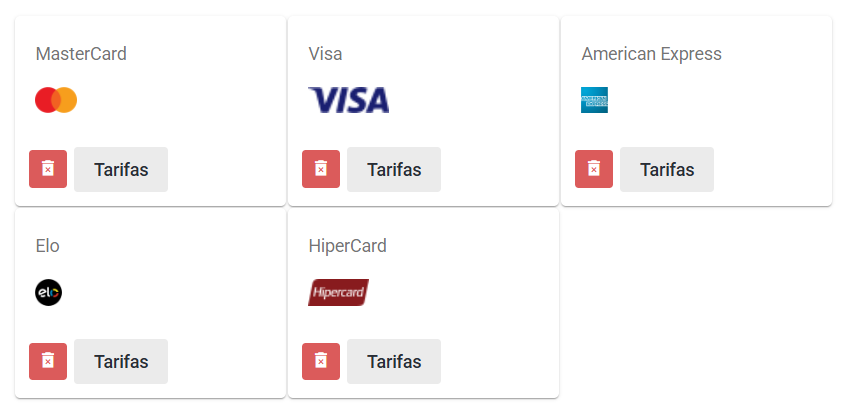
Para inserir um nova bandeira, selecione a bandeira desejada no campo Cartões e clique no botão com ícone de “+”

Uma nova bandeira aparecerá na lista de bandeiras cadastradas
Passo 4 – Crie/Edite as Tarifas de cada bandeira
Para editar as tarifas de cada bandeira, clique no botão “Tarifas” localizado no cartão da bandeira desejada.
Um nova janela será aberta
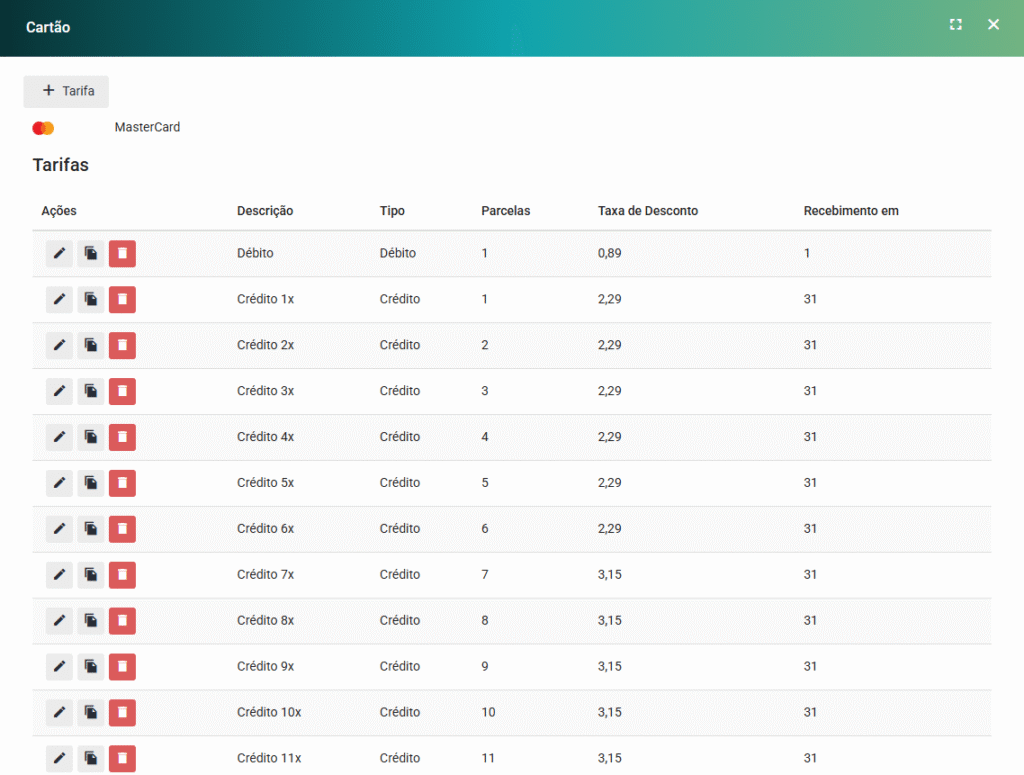
Nessa janela, é possível fazer a gestão de todas as tarifas: criar, editar ou excluir alguma tarifa desejada.
Para criar uma nova tarifa, clique no botão “+Tarifa” localizado na parte superior esquerda da janela.
Para editar uma tarifa existente, clique no botão com ícone de lápis localizado ao lado da tarifa desejada.
Uma nova janela será aberta.
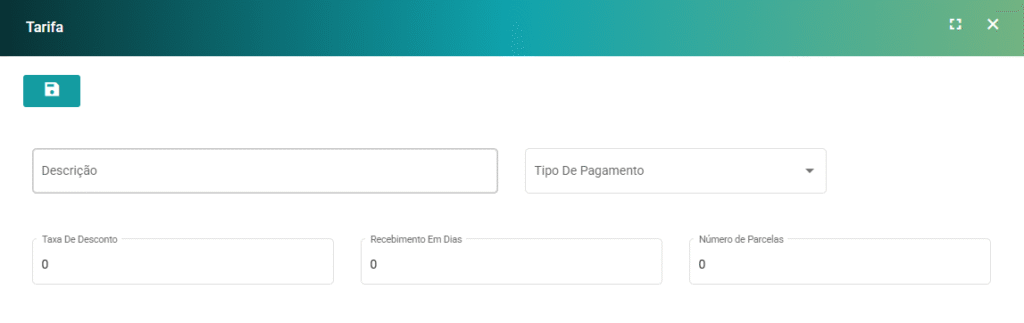
E os seguintes campos estarão disponíveis para preenchimento:
- Descrição: Um nome que identifique aquela tarifa;
- Tipo de pagamento: Se é uma tarifa para pagamentos no crédito ou no débito;
- Taxa de desconto: O valor em porcentagem da tarifa cobrada para esse cenário;
- Recebimento em dia: Em quantos dias você receberá o dinheiro em conta se utilizar essa tarifa;
- Número de parcelas: Qual o número de parcelas máximo que essa tarifa é aplicada.
Após as alterações, clique em Salvar no canto superior direito da tela 
Feche a janela e crie todas as tarifas aplicáveis a esse terminal.