Este guia fornecerá orientações sobre como navegar pela interface da tela de Pedidos de Venda do Viresco ERP.
Acesso a funcionalidade de Pedido de Venda
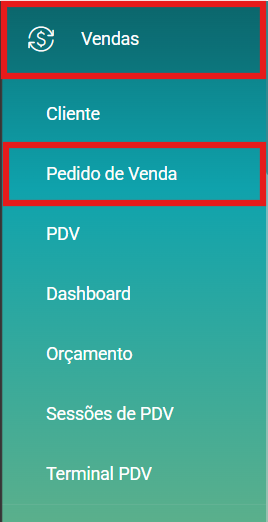
- No menu superior a esquerda, acesse Vendas > Pedido de Venda
Seções
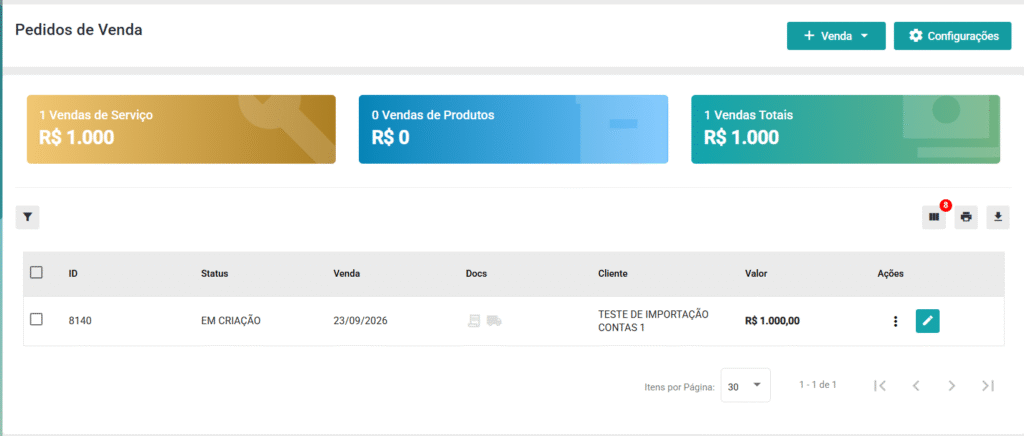
- A tela de gestão de Pedido de venda será aberta. Essa tela é composta por 4 principais seções:
- Barra de ações;
- Resumo geral;
- Barra de ações rápidas;
- Tabela de visualização.
SEÇÃO 1: Barra de Ações

A barra de ações é composta pelas principais ações que podem ser feitas dentro da gestão dos Pedidos de vendas:
 Criar novo Pedido de venda.
- Para aprender como criar um novo Pedido de venda , acesse o artigo: Criação ou Edição de Pedido de Venda no Viresco ERP
 Configuração de Venda por Filial.
- Para aprender como configurar venda por filial, acesse o artigo: Como configurar venda por filial no Viresco ERP
SEÇÃO 2: Resumo Geral

Nesta parte, você verá 3 cartões diferentes. Esses cartões exibem informações sobre os pedidos, como quantas vendas de serviço, vendas de produtos e o total de vendas.
Quando você usa o filtro na seção 3, esses pedidos são atualizados automaticamente para mostrar os números corretos com base no que você escolheu no filtro.
SEÇÃO 3: Barra de Ações Rápidas

Essa barra é composta por 4 elementos:
 Filtro: Ao clicar nesse botão é possível filtrar os pedidos de venda de acordo com algumas características, como por exemplo: Emitente, Vendedor, Tipo de Venda e etc.
 Escolher colunas: Permite personalizar as informações apresentadas na Tabela de Visualização, possibilitando selecionar quais colunas ficarão visíveis de acordo com a necessidade do usuário. Após selecionar as colunas desejadas, a Tabela de Visualização será apresentada de acordo com a configuração escolhida.
 Impressão: Ao clicar no botão de impressão, ele abre a tela de impressão do seu dispositivo para que você possa imprimir os pedidos de venda que forem listados após a filtragem na tabela de visualização dos pedidos de venda.
 Relatório: Ao clicar no botão de relatório, ele irá fazer o download de todos os pedidos de venda que forem listados após a filtragem na tabela de visualização dos pedidos de venda.
SEÇÃO 4: Tabela de visualização
Todos os pedidos de venda filtrados na seção anterior, serão listados nessa tabela de acordo com o filtro configurado. Então, por exemplo: Se você pedir pra trazer todos os pedidos com data de criação entre 01 de Março de 2023 até 31 de Março de 2024, apenas os pedidos que correspondem a essas características serão listados.

Ainda na tabela de visualização, cada pedido listado possui um botão com o ícone de um lápis do seu lado direito.
Ao clicar nesse botão, é possível visualizar mais detalhes ou editar o pedido de venda.
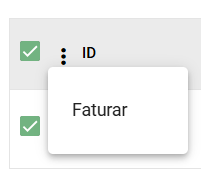
 Menu: Ao lado da nomenclatura “ID” no cabeçalho da tabela existe um botão chamado menu, esse botão é para faturar os pedidos em massa. Exemplo, você seleciona os pedidos que deseja fazer o faturamento pelos filtros mostrados no passo anterior e após executar o filtro, clique na opção faturar.