
Os grupos de acesso desempenham um papel fundamental na organização e na gestão eficaz das permissões de usuário. Com eles, é possível agrupar usuários com funções e níveis de acesso semelhantes, simplificando o controle de segurança do sistema.
Neste tutorial, vamos explorar passo a passo como criar e editar grupos de acesso no Viresco ERP. Desde a definição dos grupos até a atribuição de permissões específicas, você aprenderá a configurar e personalizar os grupos de acesso de acordo com as necessidades da sua organização.
Passo 1: Acesse a funcionalidade de Grupos
Acesse Menu > Segurança > Grupos
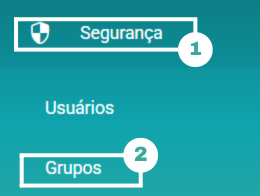
🔍 A tela de gestão de grupos será carregada. Para saber mais sobre todos os comandos dessa tela, acesse o artigo: Entenda a Tela de Gestão de Grupos no Viresco ERP

Passo 2: Realize o cadastro ou edição do seu usuários
Para realizar o cadastro de um novo usuário selecione o botão “+ Grupo“;
Para editar um grupo existente clique no botão de lápis  ao lado do registro do grupo desejado
O sistema abrirá a tela de criação/edição de Grupos.
Essa tela carregará duas abas, sendo a primeira Dados do Grupo:
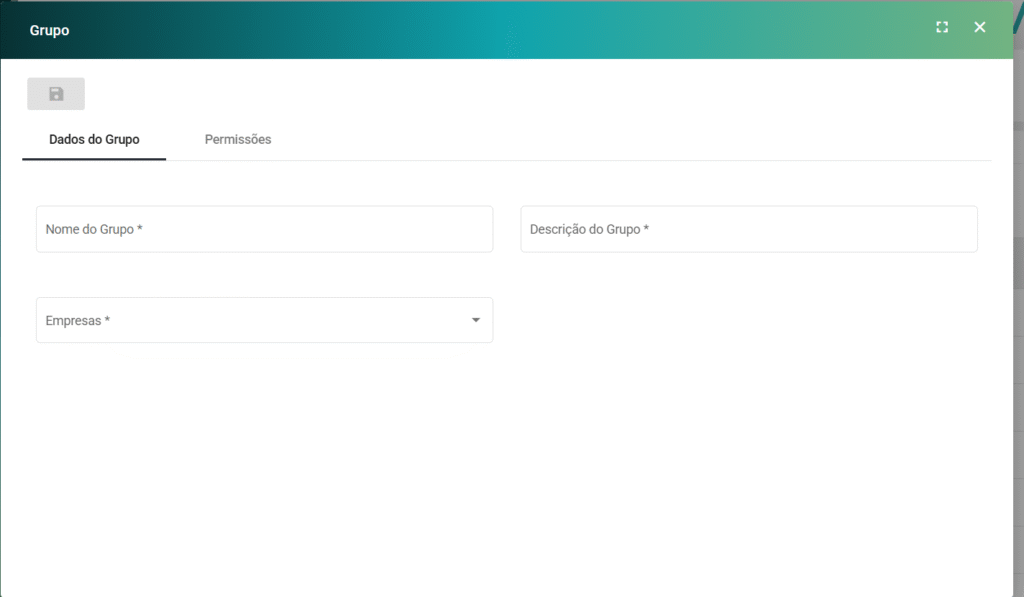
- Nome do grupo: Este campo permite que você forneça um nome descritivo para identificar o grupo de acesso que está sendo criado. É importante escolher um nome significativo que reflita a função ou o propósito do grupo dentro do contexto do sistema.
- Descrição do grupo: Aqui você pode incluir uma descrição mais detalhada ou explicativa sobre o grupo de acesso. Esta descrição pode ajudar a esclarecer o propósito do grupo e suas permissões para outros administradores que visualizam ou interagem com ele.
- Empresas: Define a quais empresas os usuários vinculados ao grupo terão acesso. Selecione as empresas que deverão estar disponíveis para esse perfil. Dessa forma, é possível controlar não apenas as funcionalidades acessadas pelos usuários, mas também em quais empresas essas permissões poderão ser utilizadas.
Passo 3: Configure as permissões
A segunda aba, será Permissões:
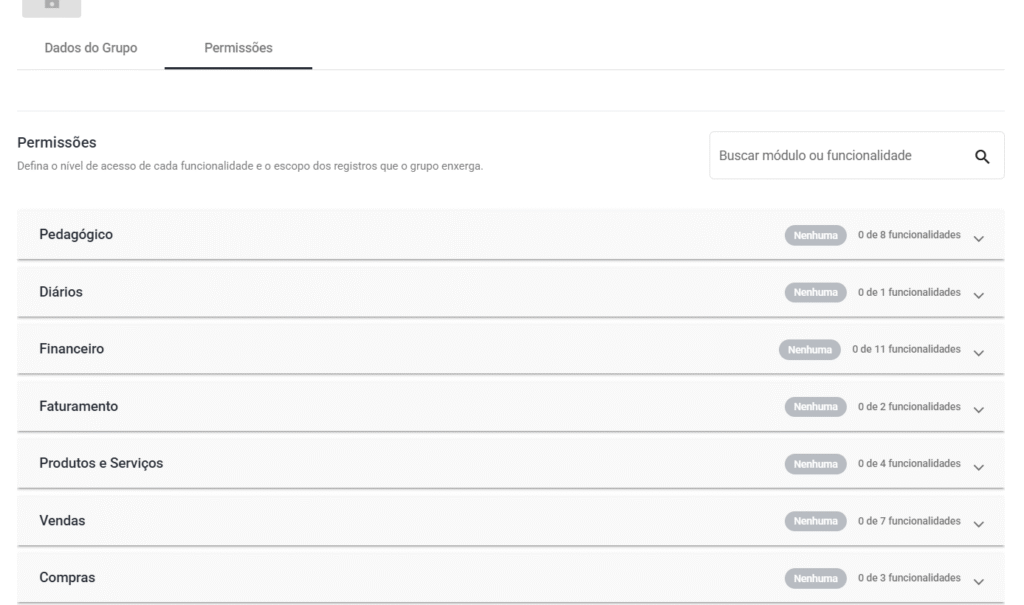
A seção Permissões permite definir o nível de acesso que o grupo terá para cada módulo e funcionalidade do Viresco ERP.
A tela apresenta os módulos disponíveis no sistema, como:
Pedagógico, Diários, Financeiro, Faturamento, Produtos e Serviços, Vendas, Compras, entre outros.
Ao lado de cada módulo, o sistema apresenta a quantidade de funcionalidades que possuem acesso configurado.
Para facilitar a localização de um item específico, utilize o campo:
“Buscar módulo ou funcionalidade”
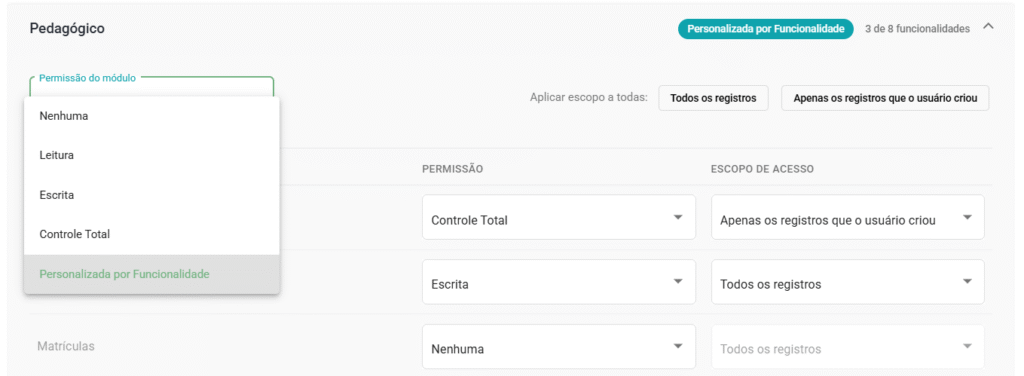
Para cada módulo, é possível selecionar uma das opções de acesso disponíveis:
- Nenhuma: O usuário não terá acesso às funcionalidades do módulo.
- Leitura: Permite que o usuário visualize os registros do módulo, sem realizar alterações.
- Escrita: Permite que o usuário visualize e edite registros, de acordo com as permissões disponibilizadas para o módulo.
- Controle total: Concede acesso completo ao módulo, permitindo criar, editar e excluir registros, conforme as regras do sistema.
- Personalizada por Funcionalidade: Ao selecionar “Personalizada por Funcionalidade”, o sistema permite configurar individualmente o nível de acesso de cada funcionalidade pertencente ao módulo. Dessa forma, diferentes funcionalidades do mesmo módulo podem possuir permissões diferentes para o mesmo grupo. Por exemplo, dentro do módulo Pedagógico, uma funcionalidade pode possuir Controle Total, enquanto outra pode possuir apenas Leitura ou Nenhuma.
Passo 4: Configure as permissões por funcionalidade
Ao selecionar “Personalizada por Funcionalidade”, o sistema exibirá a relação das funcionalidades disponíveis dentro daquele módulo.
A tabela será apresentada com as colunas:
Permissão
Escopo de Acesso
Na coluna Permissão, é possível definir individualmente o nível de acesso de cada funcionalidade.
Assim, cada item poderá receber uma configuração específica, como:
- Nenhuma
- Leitura
- Escrita
- Controle Total
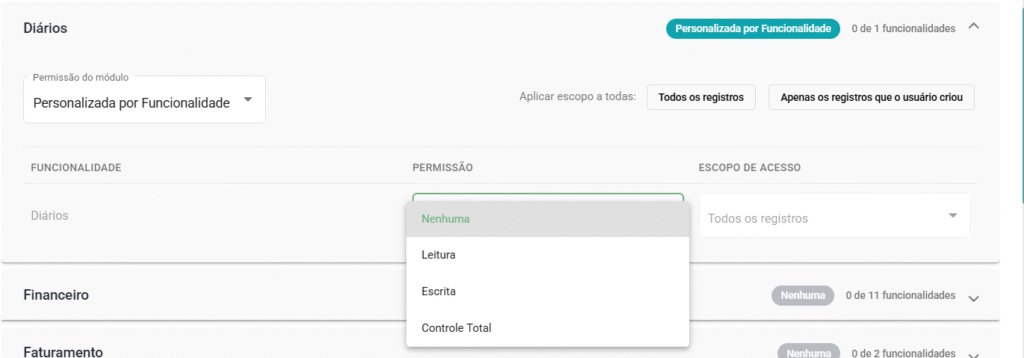
Essa configuração permite determinar exatamente quais operações estarão disponíveis para os usuários do grupo em cada funcionalidade.
Passo 5: Defina o escopo de acesso dos registros
Além de definir a permissão da funcionalidade, o Viresco ERP permite determinar quais registros poderão ser acessados pelo usuário.
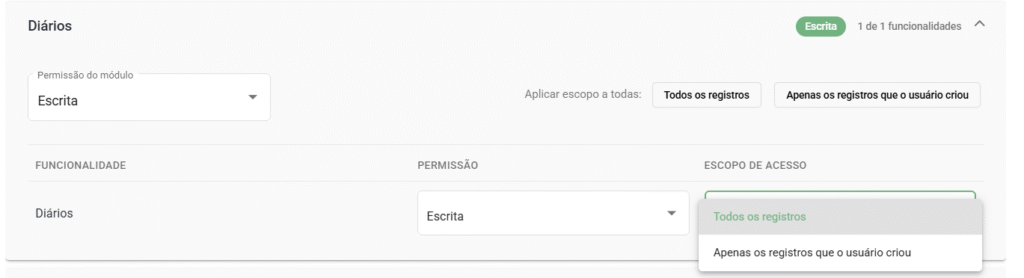
Na coluna Escopo de Acesso, estão disponíveis as opções:
- Todos os registros: O usuário poderá acessar os registros disponíveis para aquela funcionalidade, respeitando as demais regras de acesso do sistema.
- Apenas os registros que o usuário criou: O acesso será limitado aos registros criados pelo próprio usuário. Essa configuração proporciona um controle ainda mais específico sobre as informações disponíveis para cada perfil. Por exemplo, é possível configurar uma funcionalidade com permissão de Leitura, permitindo apenas a visualização dos registros que o próprio usuário criou.
Salve as alterações realizadas, através do botão salvar do lado superior esquerdo da janela 
Ao preencher esses campos, você pode criar grupos de acesso personalizados que atendam às necessidades específicas da sua organização, garantindo que cada usuário tenha o nível apropriado de acesso e permissões dentro do Viresco ERP.