
As categorias desempenham um papel essencial na organização e análise das transações financeiras da sua empresa.
Elas permitem estruturar melhor o fluxo de receitas e despesas, facilitando a geração de relatórios precisos e a análise gerencial.
Neste artigo, vamos explorar passo a passo como gerenciar e configurar adequadamente as categorias no Contas a Pagar e no Contas a Receber.
Passo 1: Acesse o Painel de Categorias
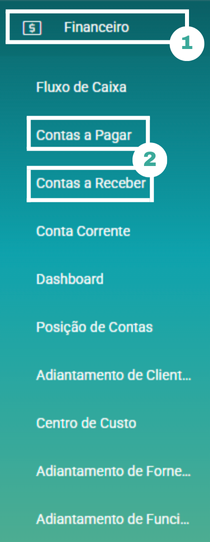
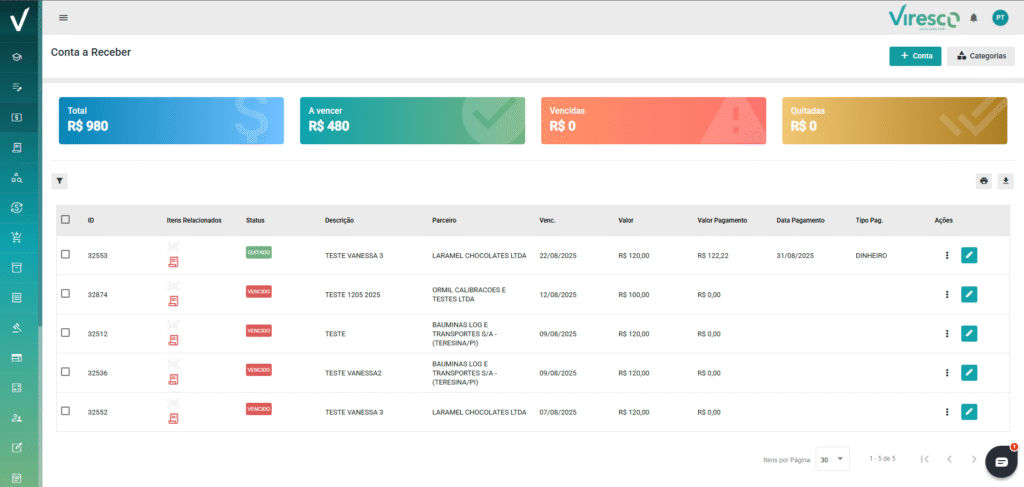
Abra a tela de Gestão do Contas a Pagar ou do Contas a Receber, de acordo com o que deseja gerenciar.
Clique no botão Categorias, localizado no canto direito da tela.
🔎 Caso tenha dúvidas em como acessar a tela de gestão, acesse:
– Entenda a Tela de Gestão de Contas a Receber no Viresco;
– Entenda a Tela de Gestão de Contas a Pagar no Viresco.
Assim, a tela com todas as categorias será carregada.
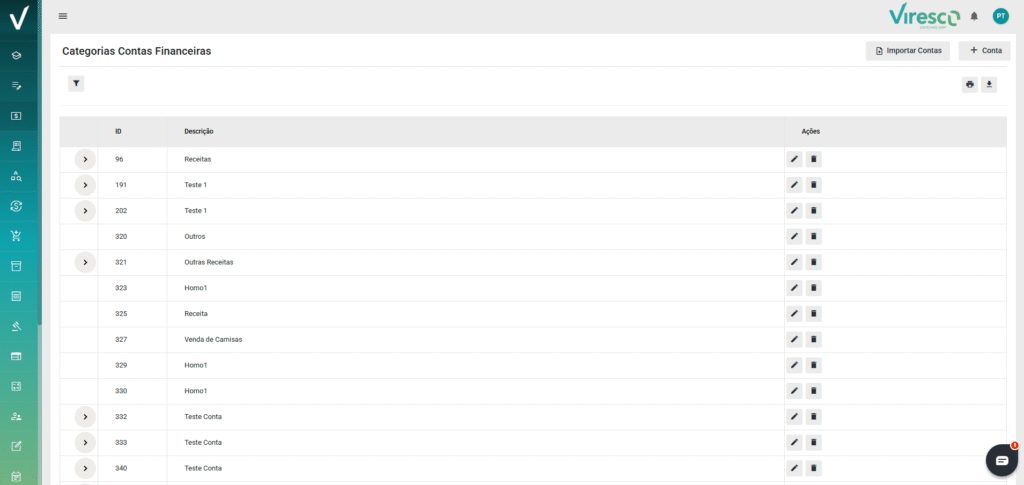
Passo 2: Visualize as Categorias e Subcategorias
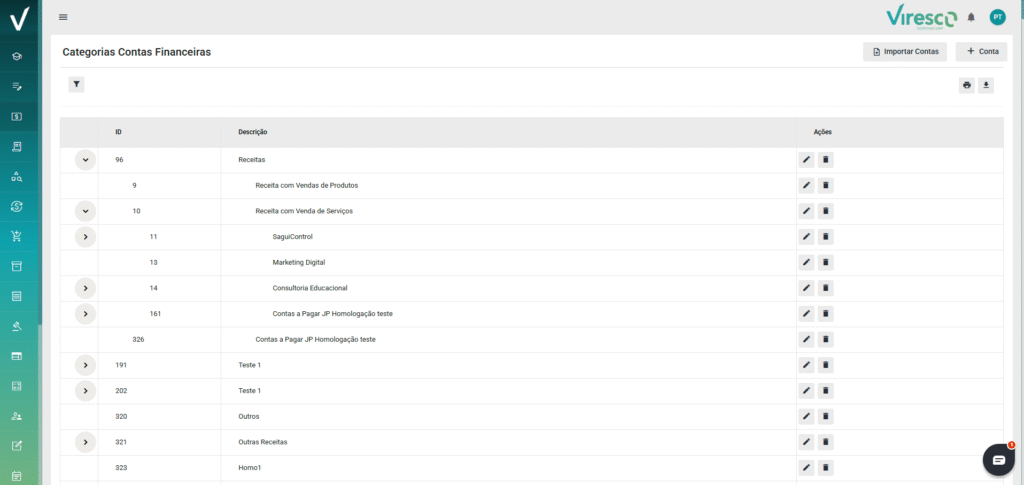
Uma categoria pode conter outras subcategorias dentro dela.
Para visualizar as subcategorias existentes, clique no símbolo de seta para a direita, ao lado esquerdo do nome da categoria.

Passo 3: Edite/Crie uma Categoria
Para criar uma nova categoria, clique no botão Adicionar, localizado na barra superior direita da tela.
🤯Dica! O Sistema possui importação em masssa das categorias. Caso sejam muitas e estejam vindo de outro sistema, você pode utilizar essa funcionalidade! Saiba mais em: Importação de Categorias de Contas a Receber/Contas a Pagar em Massa no Viresco
Para editar, basta clicar no ícone de lápis ao lado do nome da categoria.

Na tela de criação/edição de categorias, você deverá preencher ou revisar os seguintes campos:
- Ativar: Define se a categoria ficará disponível para uso.
- Empresas: Empresa à qual a categoria estará vinculada.
- Descrição da Categoria: Nome da categoria que você deseja cadastrar.
- Categoria Ascendente: Caso esta seja uma subcategoria, selecione aqui a categoria pai.
- Categoria DRE Gerencial: Permite associar a categoria a uma linha da Demonstração de Resultado Gerencial (ex.: Receita Operacional Bruta, Receitas Financeiras, Outras Receitas Não Operacionais). Essa vinculação garante que os relatórios sejam gerados de forma estruturada e alinhada à gestão financeira.
- Conta Contábil: Caso o seu contador utilize o módulo contábil do sistema, escolha a conta contábil que será vinculada à essa categoria.
🔎 Para mais informações sobre contas contábeis, acesse: Entenda a Tela de Gestão de Planos Contábeis
Além disso, você poderá configurar:
- Estatístico → Quando marcado, a categoria não será exibida no Dashboard Financeiro. Exemplo: categorias usadas apenas para divisão de lucros.
- Conta Sintética → Quando marcado, a categoria não permite lançamentos diretos, apenas em suas subcategorias.
Após preencher todas as informações, clique em Salvar no canto superior esquerdo da tela.
Categoria de conta criada! Agora é só criar ou ajustar as demais e deixar todas as categorias definidas conforme a necessidade da sua empresa.