
O orçamento criado pelo Viresco pode ser totalmente personalizado usando um template. Este template é ajustado com a funcionalidade de Customização de Templates e pode ser editado tanto com nosso Editor de Template quanto com HTML.
PASSO 1: Abrir o template
- Para alterar o template de orçamento, abra o template desejado.
🔎 Para saber mais sobre como acessar o template desejado, acesse Configurar os Templates Padrão do Sistema
PASSO 2: Escreva o Template
- Escreva o template conforme o padrão da sua empresa
PASSO 3: Insira as TAGS DINÂMICAS e TABELAS DINÂMICAS
Em seu template, você pode adicionar marcações especiais chamadas de TAGS e TABELAS DINÂMICAS. Essas tags são como espaços reservados que serão automaticamente preenchidos com informações específicas quando o contrato for gerado.

Por exemplo, você pode inserir uma tag para a Razão Social da sua empresa e outra para o Nome do Cliente. Durante a geração do contrato, essas tags serão substituídas pelos dados correspondentes, tornando o contrato personalizado para cada situação.
1- Aqui estão as TAGS DINÂMICAS disponíveis no Viresco ERP e o que elas representam:
TAGS com informações da sua empresa e suas filias:
- {{Empresa.NomeFantasia}}: Nome Fantasia da sua empresa ou filial para qual o template está sendo criado;
- {{Empresa.Logradouro}}: Endereço da sua empresa ou filial para qual o template está sendo criado;
- {{Empresa.Numero}}: Número da sua empresa ou filial para qual o template está sendo criado;
- {{Empresa.Bairro}}: Bairro da sua empresa ou filial para qual o template está sendo criado;
- {{Empresa.Municipio}}: Município da empresa ou filial para qual o template está sendo criado;
- {{Empresa.Uf}}: Estado da empresa ou filial para qual o template está sendo criado;
- {{Empresa.Cep}}: CEP da empresa ou filial para qual o template está sendo criado;
- {{Empresa.Telefone}}: Telefone da empresa ou filial para qual o template está sendo criado;
- {{Empresa.EmailVenda}}: E-mail do time de vendas da empresa ou filial para qual o template está sendo criado;
- {{Empresa.InscricaoEstadual}}: Inscrição Estadual da empresa ou filial para qual o template está sendo criado;
- {{Empresa.Cnpj}}: CNPJ da empresa ou filial para qual o template está sendo criado;
- {{Empresa.Logo}}: Logo da empresa ou filial para qual o template está sendo criado.
Todas as tags acima são informações armazenadas no cadastro da sua empresa ou filial em Configurações > Empresa. Se alguma informação estiver incorreta, você pode simplesmente atualizá-la no cadastro correspondente da empresa ou filial.
🔎 Para saber mais sobre como fazer essa alteração, acesse: Cadastrar filiais da sua empresa no Viresco
TAGS com informações do cliente:
- {{Parceiro.RazaoSocial}}: Razão Social do cliente para o qual o contrato será gerado;
- {{Parceiro.Cnpj}}: CNPJ do cliente para o qual o contrato será gerado;
- {{Parceiro.Cpf}}: CPF do cliente para o qual o contrato será gerado;
- {{Parceiro.Logradouro}}: Endereço do cliente para o qual o contrato será gerado;
- {{Parceiro.Numero}}: Número do cliente para o qual o contrato será gerado;
- {{Parceiro.Bairro}}: Bairro do cliente para o qual o contrato será gerado;
- {{Parceiro.Cep}}: CEP do cliente para o qual o contrato será gerado;
- {{Parceiro.Municipio}}: Município do cliente para o qual o contrato será gerado;
- {{Parceiro.Telefone}}: Telefone do cliente para o qual o contrato será gerado;
- {{Parceiro.Uf}}: Estado do cliente para o qual o contrato será gerado;
- {{Parceiro.InscricaoEstadual}}: Inscrição Estadual do cliente para o qual o contrato será gerado;
- {{Parceiro.Email}}: E-mail do cliente para o qual o contrato será gerado;
Todas as tags acima são informações armazenadas no cadastro do seu cliente. Se alguma informação estiver incorreta, você pode simplesmente atualizá-la no cadastro correspondente do cliente.
🔎 Para saber mais sobre como fazer essa alteração, acesse: Como Cadastrar e Editar Um Novo Cliente no Viresco
TAGS com informações do vendedor:
- {{NomeVendedor}}: Nome do vendedor responsável pelo orçamento;
- {{CargoVendedor}}: Cargo do vendedor responsável pelo orçamento;
- {{EmailVendedor}}: E-mail do vendedor responsável pelo orçamento;
Todas as tags acima são informações armazenadas no cadastro do vendedor cadastrado no orçamento. Se alguma informação estiver incorreta, você pode simplesmente atualizá-la no cadastro correspondente do funcionário.
🔎 Para saber mais sobre como fazer essa alteração, acesse: Cadastrar ou Editar Funcionários no Viresco
TAGS com informações do orçamento:
- {{orcamentotemp.ValorTotal}}: Valor total do orçamento gerado;
- {{orcamentotemp.ValorDesconto}}: Valor do desconto fornecido;
- {{orcamentotemp.ValorBruto}}: Valor do orçamento sem o desconto;
- {{orcamentoParcelas}}: Pacelas do orçamento gerado;
- {{orcamentoItens}}: Uma tabela contendo todos os itens que compõem o orçamento.
- Colunas da tabela:
- Descrição de cada item;
- Unidade de cada item;
- Valor Unitário de cada item;
- Quantidade orçada desse item;
- Valor Total do item;
- Desconto aplicado ao item;
- Valor Bruto.
- Colunas da tabela:
- {{orcamentoItensServico}}: Uma tabela contendo todos os itens que compõem o orçamento, sem o valor de desconto por item.
- Colunas da tabela:
- Descrição de cada item;
- Valor Unitário de cada item;
- Quantidade orçada desse item;
- Valor Total do item;
- Colunas da tabela:
- {{orcamentotemp.DadosAdicionais}}: Informações adicionais do orçamento gerado;
- {{orcamentotemp.DataOrcamento}}: Data de criação do orçamento gerado;
- {{orcamentotemp.DataValidade}}: Data de validade do orçamento gerado;
- {{orcamentotemp.OrcamentoId}}: ID do orçamento gerado;
- {{orcamentotemp.SomaTotalDescontosEmReais}}: Valor total dos descontos em reais do orçamento
- {{orcamentotemp.SomaTotalDescontosEmPorcentagem}}: Porcentagem total dos descontos fornecidos no orçamento;
- {{orcamentotemp.TextoLivre}}: Texto livre do orçamento.
Todas as tags acima são informações armazenadas no cadastro do orçamento. Se alguma informação estiver incorreta, você pode simplesmente atualizá-la no cadastro correspondente do orçamento.
🔎 Para saber mais sobre como fazer essa alteração, acesse: Criação ou Edição de Orçamentos no Viresco
2- Aqui estão as TABELAS DINÂMICAS disponíveis no Viresco ERP e o que elas representam:
Tabela de Itens do Orçamento:
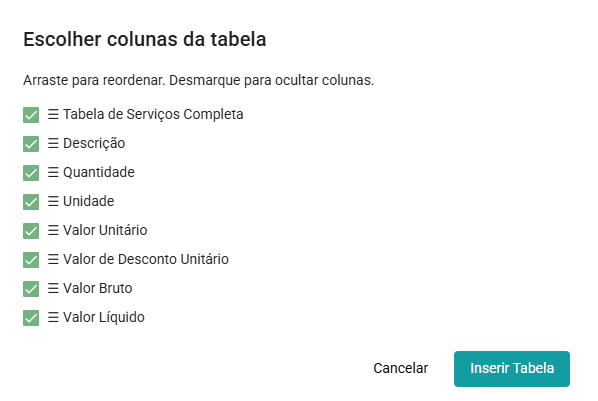
- Tabela de Serviços Completa: Exibe a lista detalhada dos serviços cadastrados, permitindo a escolha e identificação precisa do serviço a ser inserido no orçamento.
- Descrição: Mostra o nome ou a descrição do serviço ou produto selecionado, facilitando a compreensão do que está no orçamento.
- Quantidade: Informa a quantidade de unidades do serviço ou produto no orçamento.
- Unidade: Indica a unidade de medida utilizada para o item, como unidade, hora, pacote, entre outros.
- Valor Unitário: Representa o valor individual de cada unidade do serviço ou produto, antes da aplicação de descontos.
- Valor de Desconto Unitário: Mostra o valor de desconto concedido em cada unidade do item, quando aplicável.
- Valor Bruto: Exibe o valor total do item antes de descontos, obtido pela multiplicação da quantidade pelo valor unitário.
- Valor Líquido: Mostra o valor final do item após a aplicação dos descontos concedidos.
Tabela de Parcelas do Orçamento:
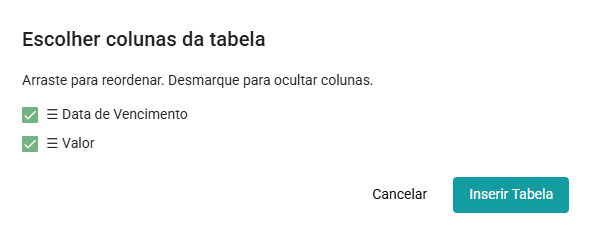
Data de Vencimento: Exibe a data prevista para o pagamento ou cumprimento da obrigação financeira.
Valor: Mostra o valor monetário correspondente ao item, seja de receita ou despesa.
PASSO 4: Salve as alterações
Clique no botão Salvar, localizado na parte superior esquerda da janela 
Parabéns, agora seu template foi customizado e já está pronto para uso! 🍾