
Neste artigo, vamos detalhar como realizar o cadastro e a edição de lançamentos dentro do módulo de Centros de Custos do Viresco. Os lançamentos permitem registrar movimentações financeiras vinculadas a cada Centro de Custo, possibilitando uma visão clara e segmentada das finanças da empresa.
Formas de Realizar Lançamentos
No Viresco, os lançamentos em Centros de Custos podem ser realizados de duas maneiras:
1. Lançamento integrado pelo Contas a Pagar/Receber
- Ao cadastrar uma despesa no Contas a Pagar ou uma receita no Contas a Receber, o sistema permite que você associe o registro diretamente a um Centro de Custo.
- Dessa forma, os lançamentos são incluídos de forma automática, sem necessidade de duplicar o trabalho.
- Essa é a maneira mais prática e recomendada, pois mantém a consistência entre os módulos financeiros.
2. Lançamento manual em Centros de Custos
- Caso seja necessário registrar movimentações fora do fluxo normal de Contas a Pagar/Receber, o sistema permite inserir lançamentos manualmente.
- Para isso:
Passo 1: Acessando os Centros de Custo
Para acessar, siga o caminho:
Menu > Financeiro > Centro de Custo
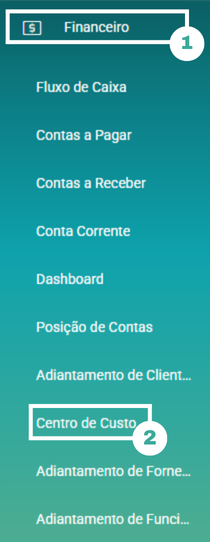
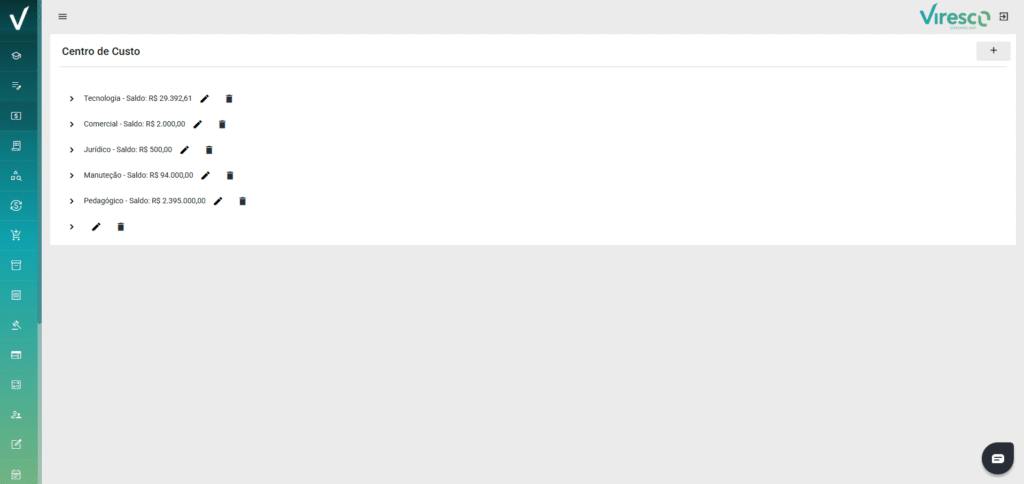
A tela de Gestão de Centros de Custo será carregada.
🔎 Para saber mais sobre todos os comandos dessa tela, acesse o artigo: Entenda a Tela de Gestão de Centros de Custos no Viresco
Passo 2: Criando ou Editando um Centro de Custo
Para cadastrar um novo Centro de Custo, clique no botão com o ícone de “+”.
Para editar um já existente, utilize o botão de lápis ao lado do registro desejado.
O sistema abrirá a janela de cadastro/edição com os seguintes campos:
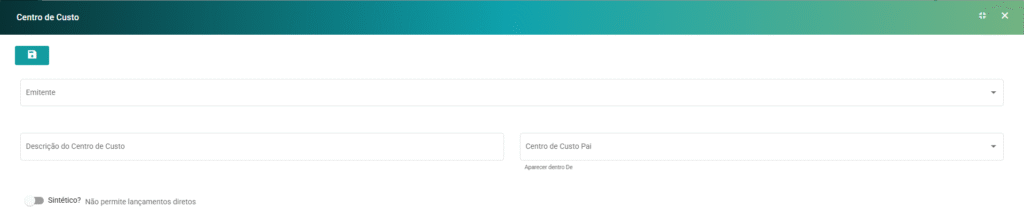
- Emitente: Empresa ou filial vinculada ao Centro de Custo.
- Descrição: Nome que identifique o Centro de Custo.
- Centro de Custo Pai: Caso este Centro de Custo faça parte de uma hierarquia, selecione o ascendente.
- Sintético?: Se marcado, o Centro de Custo não permitirá lançamentos diretos.
Finalize clicando em Salvar, no canto superior esquerdo da janela  .
.
Passo 3: Consultando os Lançamentos
Após salvar pela primeira vez, será habilitada a tabela de Lançamentos, onde é possível:
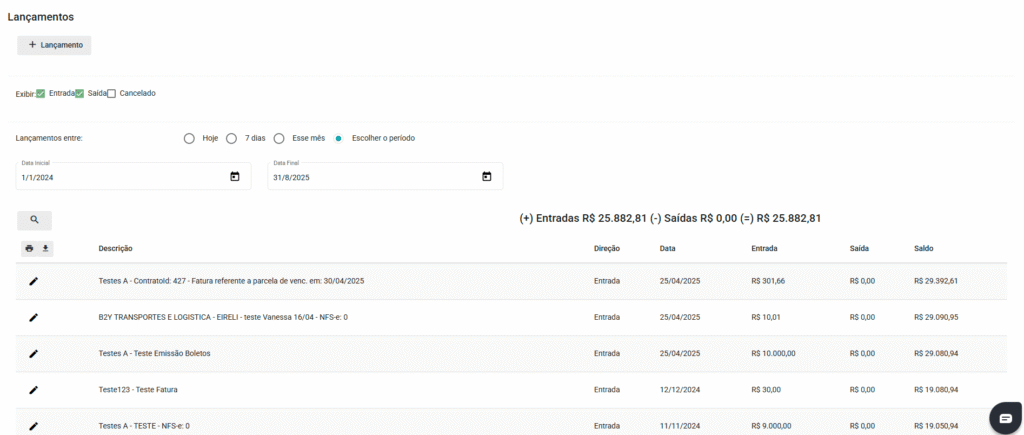
- Visualizar todas as movimentações associadas ao Centro de Custo;
- Realizar lançamentos de Entradas e Saídas.
A tabela conta com filtros para facilitar a consulta:

- Tipo: Entrada, Saída ou Cancelado;
- Período: Hoje, últimos 7 dias, mês atual ou período personalizado;
- Botão de buscar (lupa): Executa a pesquisa conforme os filtros selecionados.
Além disso, estão disponíveis alguns recursos adicionais:

- Impressora: Gera a impressão dos itens filtrados;
- Download: Exporta os dados listados em formato Excel.
Para cada lançamento, também é possível:
 Editar (ícone de lápis);
Passo 4: Cadastro ou Edição de Lançamentos
Para incluir um novo lançamento, clique em + Lançamento.
A tela de cadastro será aberta com os seguintes campos:

- Direção: Entrada ou Saída;
- Descrição: Texto breve que identifique o lançamento;
- Valor: Quantia a ser debitada ou creditada;
- Data: Data em que o lançamento será registrado.
Finalize clicando em Salvar, no canto superior esquerdo.