
A funcionalidade permite realizar o cadastro de várias contas de uma só vez por meio de uma planilha, facilitando o lançamento de grandes volumes de informações no Viresco ERP.
A importação pode ser realizada tanto para Contas a Pagar quanto para Contas a Receber. Durante o processo, o sistema analisa as colunas da planilha, sugere o mapeamento dos campos, permite que o usuário revise as informações e, posteriormente, realiza a importação dos registros.
Neste artigo, você verá como preparar a planilha, realizar a importação, mapear as colunas e consultar o resultado do processamento.
⚠️ Importante: Antes de iniciar a importação, certifique-se de que o cliente/fornecedor, a categoria financeira e o caixa informados na planilha estejam cadastrados e associados à empresa selecionada para a importação.
PASSO 1: Acesse a funcionalidade de Importação de Contas
Na tela de Contas a Pagar ou Contas a Receber, clique no ícone de seta para cima.
Em seguida, selecione a opção de Importar Contas em Massa.
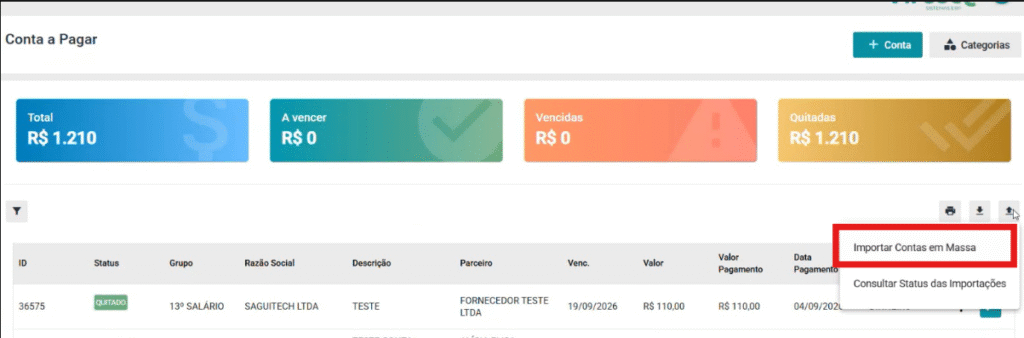
A tela introdutória da importação será carregada.
Nessa tela, será possível selecionar a empresa para a qual as contas serão importadas e, posteriormente, selecionar o arquivo que será utilizado.
PASSO 2: Selecione a empresa e o arquivo
Selecione a empresa para a qual as contas serão importadas.
Em seguida, selecione o arquivo que contém os dados das contas.
A importação aceita arquivos nos formatos XLSX ou CSV.
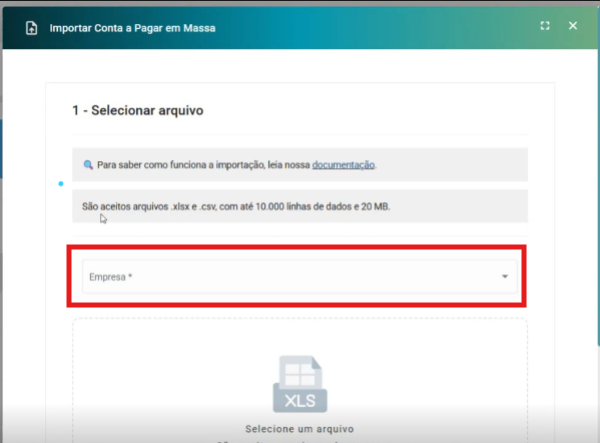
⚠️ Importante: Todos os Clientes/Fornecedores, Categorias e Caixas informados na planilha devem estar previamente cadastrados no Viresco ERP e associados à empresa selecionada para a importação. Caso algum desses registros não seja encontrado para a empresa, a conta correspondente não será criada.
Preparação da planilha
Para facilitar o preenchimento das informações, o Viresco ERP disponibiliza uma planilha de exemplo para a importação de contas.
A planilha possui duas abas:
- Contas: utilizada para inserir os dados que serão importados;
- Como Usar: apresenta a explicação de cada coluna da aba Contas e indica quais campos são obrigatórios ou opcionais.
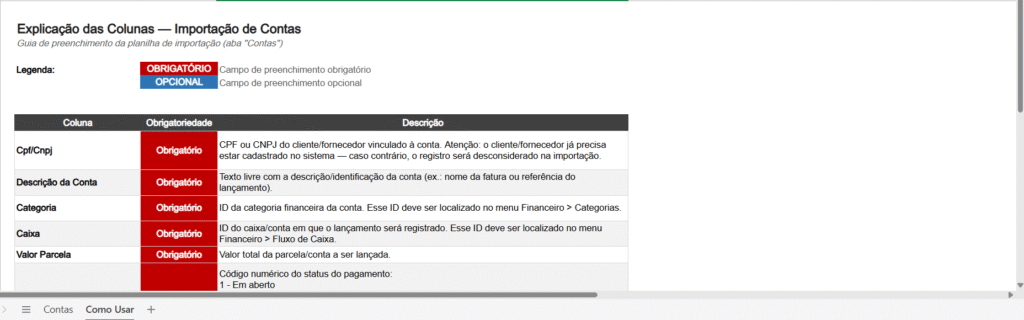
Campos obrigatórios
Na aba Contas, as colunas destacadas em vermelho são de preenchimento obrigatório:
- Cpf/Cnpj
- Descrição da Conta
- Categoria
- Caixa
- Valor Parcela
- Status Pagamento
- Data de Vencimento
As demais colunas são opcionais e podem permanecer sem preenchimento quando não houver informação correspondente.
⚠️ Importante: Todos os campos obrigatórios devem ser preenchidos antes do upload da planilha. Consulte a aba Como Usar para verificar a finalidade e a obrigatoriedade de cada campo.
Clientes, fornecedores, categorias e caixas
Antes de realizar a importação, certifique-se de que todos os Clientes/Fornecedores, Categorias e Caixas informados na planilha estejam previamente cadastrados no Viresco ERP e associados à empresa selecionada para a importação.
Caso algum desses registros não exista ou não esteja associado à empresa selecionada, a conta correspondente não será criada.
⚠️ Importante: A existência do Cliente/Fornecedor, Categoria ou Caixa em outra empresa não é suficiente. O registro precisa estar associado à empresa escolhida para a importação.
Baixe a planilha de exemplo
Utilize a planilha abaixo como modelo para o preenchimento das informações.
A aba Como Usar deve ser consultada durante o preenchimento para verificar a descrição dos campos, sua obrigatoriedade e as orientações necessárias para cada informação.
Depois de preencher a planilha, retorne ao Viresco ERP e realize o upload do arquivo.
PASSO 3: Realize o upload da planilha
Após selecionar a empresa e o arquivo, realize o upload da planilha.
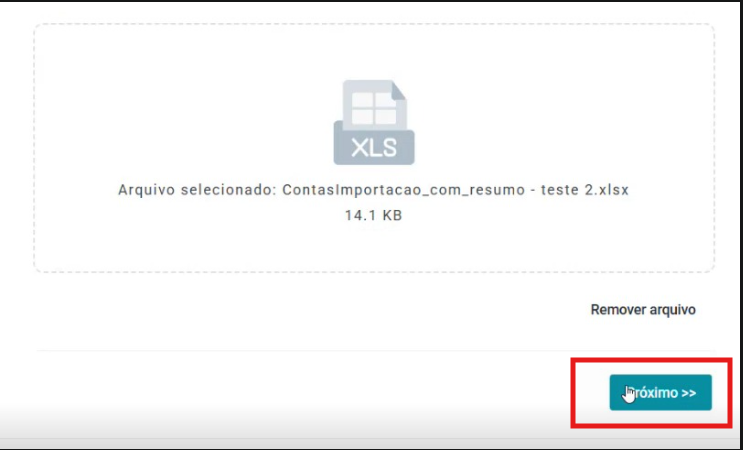
O arquivo poderá possuir até 10.000 linhas.
Após o envio, o Viresco ERP analisará o arquivo e identificará, por meio do cabeçalho da planilha, quais colunas estão disponíveis para serem relacionadas aos campos do sistema.
A importação dos dados é realizada em lotes de até 50 linhas.
Por exemplo:
- 50 linhas = 1 lote;
- 100 linhas = 2 lotes;
- 150 linhas = 3 lotes.
PASSO 4: Faça o mapeamento das colunas
Após o upload, o sistema apresentará a etapa de Mapeamento das Colunas.
Nessa etapa, cada coluna da planilha deverá ser relacionada ao campo correspondente no Viresco ERP.
O sistema utiliza o nome das colunas para realizar sugestões automáticas de mapeamento.
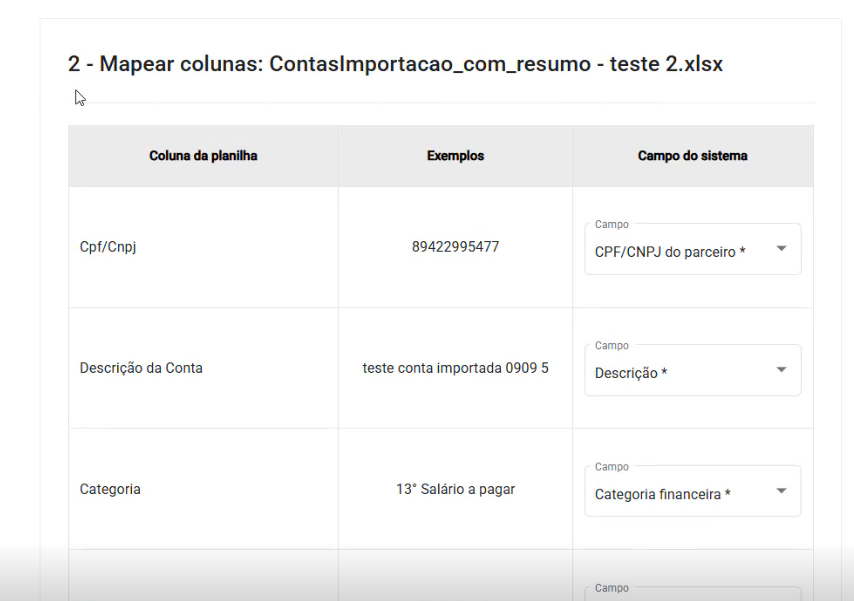
Por exemplo:
- Cpf/Cnpj → CPF/CNPJ do parceiro;
- Descrição da Conta → Descrição da conta;
- Categoria → Categoria Financeira;
- Caixa → Caixa;
- Valor Parcela → Valor da Parcela;
- Status Pagamento → Status.
- Data de Vencimento → Data de vencimento da conta.
O sistema também apresenta exemplos dos valores encontrados nas colunas, permitindo conferir se o campo identificado corresponde realmente às informações da planilha.
Campos obrigatórios e opcionais
Durante o preenchimento da planilha, utilize a aba Como Usar para identificar a obrigatoriedade de cada campo.
Os campos classificados como Obrigatórios precisam ser informados e posteriormente mapeados no sistema.
Os campos classificados como Opcionais podem permanecer sem preenchimento e, durante o mapeamento, podem ser definidos como “Não importar” quando não houver informação correspondente na planilha.
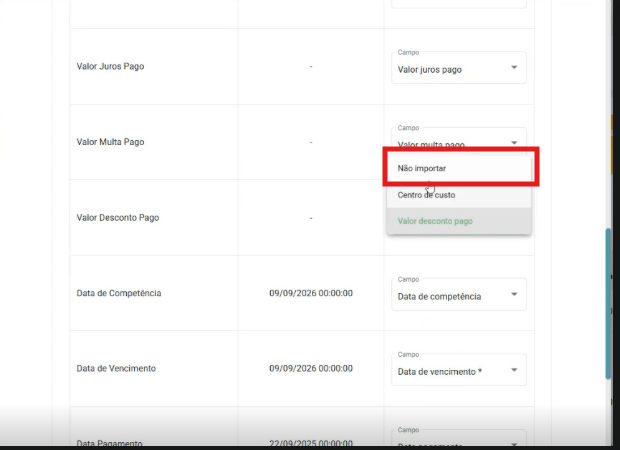
⚠️ Importante: Todos os campos obrigatórios precisam ser informados e mapeados para que seja possível prosseguir com a importação.
PASSO 5: Revise o mapeamento
Depois de realizar o mapeamento, será apresentada uma etapa de Revisão.
Nessa etapa, confira as associações realizadas pelo sistema, verificando qual coluna da planilha foi relacionada a cada campo do Viresco ERP.
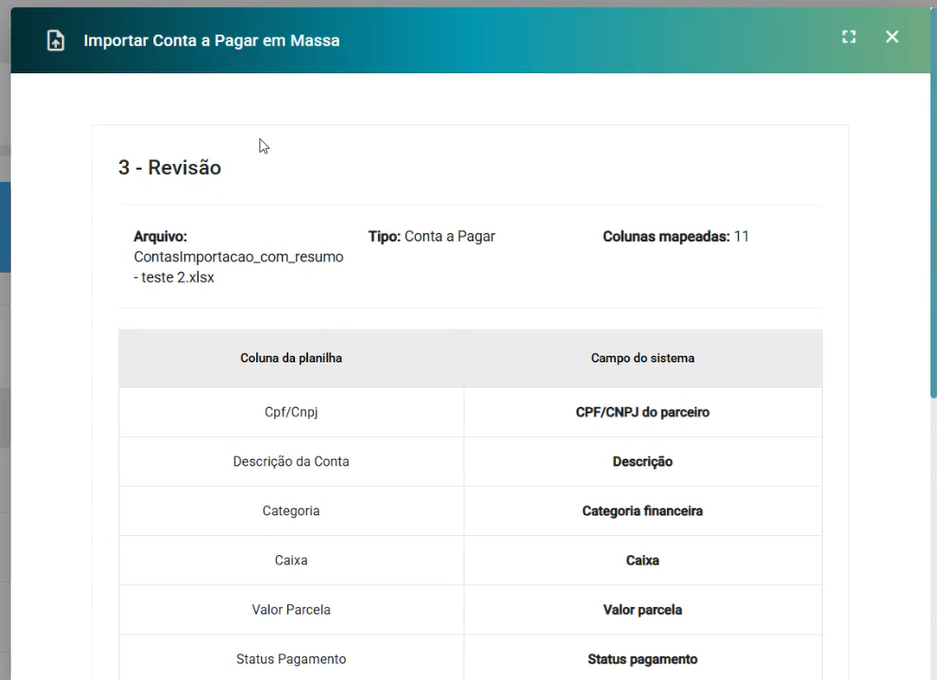
Exemplos:
- Coluna CPF/CNPJ → CPF/CNPJ do parceiro;
- Coluna Descrição → Descrição da conta;
- Coluna Categoria → Categoria Financeira;
- Coluna Caixa → Caixa.
Revise todas as informações antes de iniciar a importação
⚠️ Importante: A revisão é importante para garantir que as informações da planilha sejam importadas para os campos corretos.
PASSO 6: Inicie a importação
Após revisar o mapeamento, prossiga para iniciar a importação.
O sistema começará a processar as linhas da planilha.
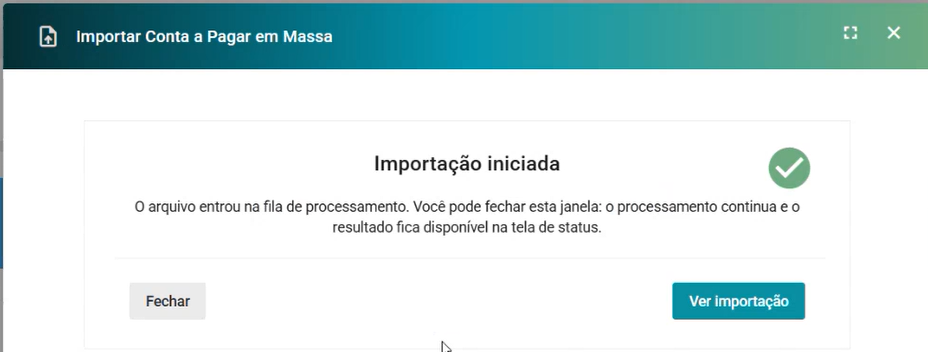
A importação será realizada em lotes de até 50 linhas e o processamento poderá ser acompanhado posteriormente pela tela de status das importações.
PASSO 7: Consulte o status da importação
Após iniciar uma importação, é possível acompanhar seu processamento por meio da opção Consultar o Status das Importações.
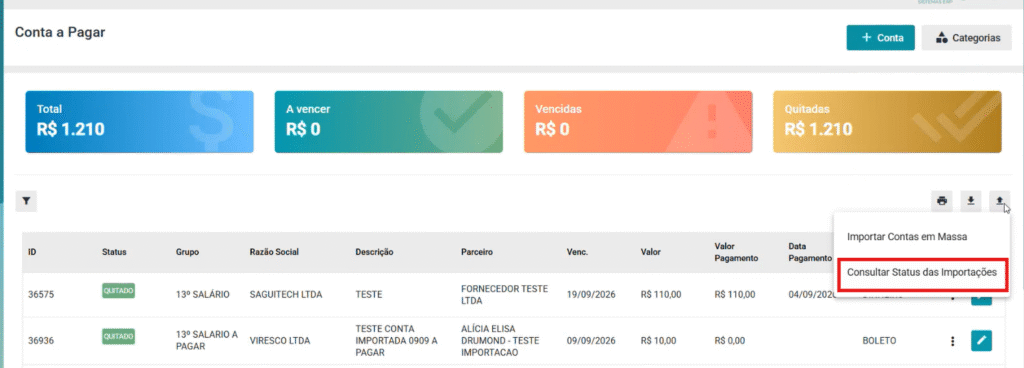
Nessa tela, será possível visualizar as importações realizadas e seus respectivos status.
Entre as situações apresentadas, podem ser identificadas importações Concluídas, Concluídas com Erros e outros status.
Ao selecionar uma importação, serão apresentados os detalhes do processamento.
PASSO 8: Consulte os detalhes da importação
Ao acessar uma importação específica, será possível verificar as linhas processadas e o resultado de cada uma delas.

As linhas importadas corretamente serão identificadas como importadas com sucesso.
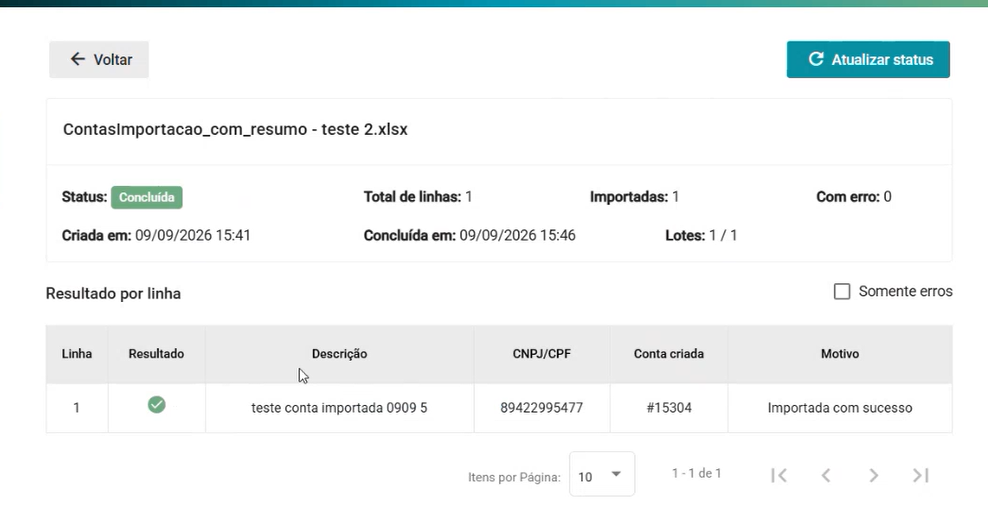
Quando uma linha não puder ser importada, o sistema apresentará o motivo do erro.
Entre os motivos possíveis estão situações em que o cliente/fornecedor, a categoria financeira ou o caixa informado na planilha não foi encontrado ou não está associado à empresa selecionada.
Por exemplo, caso seja informado um CNPJ de um cliente que não esteja cadastrado para a empresa selecionada, aquela linha não será criada e o sistema apresentará o motivo correspondente.
⚠️ Importante: O erro de uma linha não impede o processamento das demais. Somente a linha com informações inválidas ficará pendente de correção.
PASSO 9: Consulte o resumo da importação
Na tela de detalhes da importação, também será apresentado um resumo do processamento.
Entre as informações disponibilizadas estão:
- Quantidade de linhas importadas;
- Quantidade de linhas com erro;
- Quantidade total de linhas do arquivo;
- Data de criação da importação;
- Data de conclusão da importação.
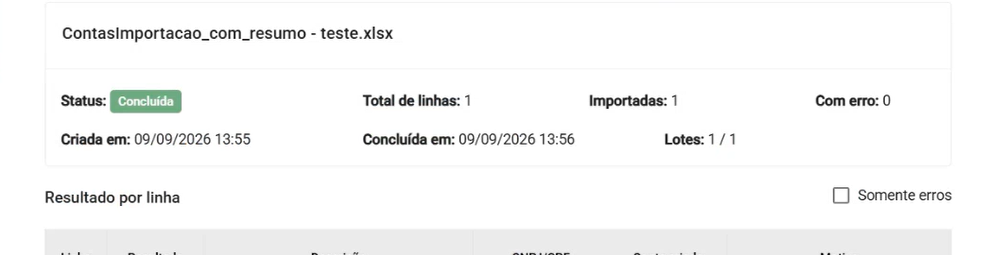
A tela também permite filtrar os registros para visualizar somente as linhas que apresentaram erro.
Dessa forma, é possível identificar rapidamente quais informações precisam ser corrigidas.
Após a importação
As linhas processadas com sucesso serão cadastradas normalmente no Viresco ERP.
Os dados importados poderão ser consultados na tela correspondente de Contas a Pagar ou Contas a Receber, de acordo com o tipo de importação realizada.

A conta importada manterá os dados informados na planilha, como status, categoria, parceiro, vencimento, valores, pagamento, tipo de pagamento e demais informações mapeadas durante o processo.