
As Configurações Padrão de Fatura permitem definir parâmetros financeiros que serão aplicados automaticamente durante a criação de novas faturas. Essa configuração facilita o processo de faturamento, evitando o preenchimento manual repetitivo e garantindo padronização nas informações financeiras.
Uma vez configurados, esses dados serão utilizados como padrão na criação das faturas, podendo ainda ser ajustados manualmente caso necessário.
Passo 1: Acessar a Tela de Gestão de Faturas
No menu superior esquerdo, acesse:
Faturamento > Faturas
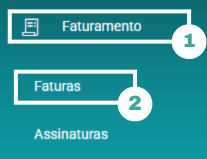
A Tela de Gestão de Faturas será carregada.
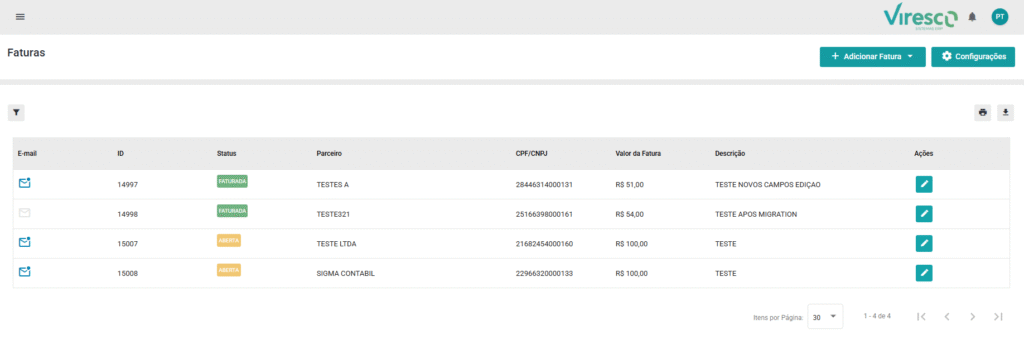
🔍 Para saber mais sobre a Tela de Gestão de Faturas, acesse: Entenda a Tela de Gestão de Faturas no Viresco ERP
Passo 2: Acessar as Configurações
Na tela de gestão de faturas: Clique na opção “Configurações”, localizada no canto superior direito da tela.
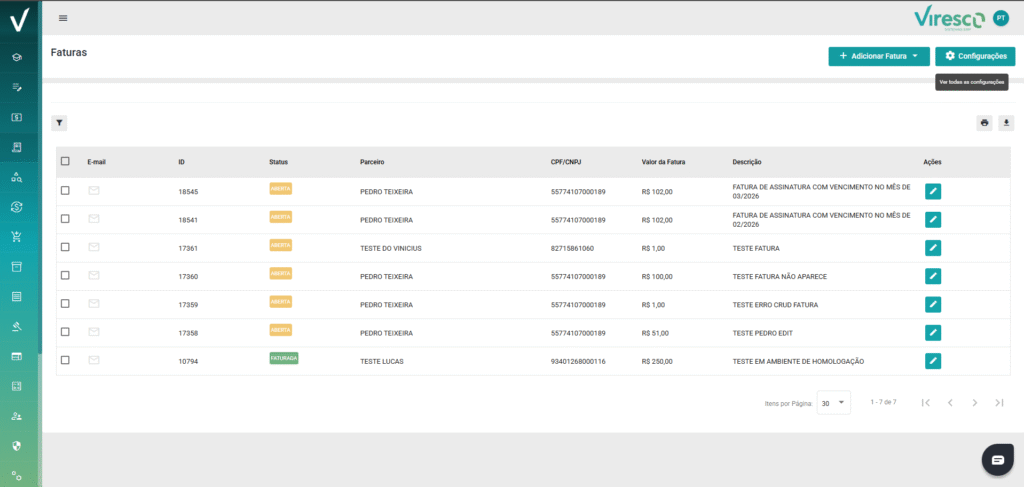
A Tela de Gestão de Configurações de Fatura será aberta;
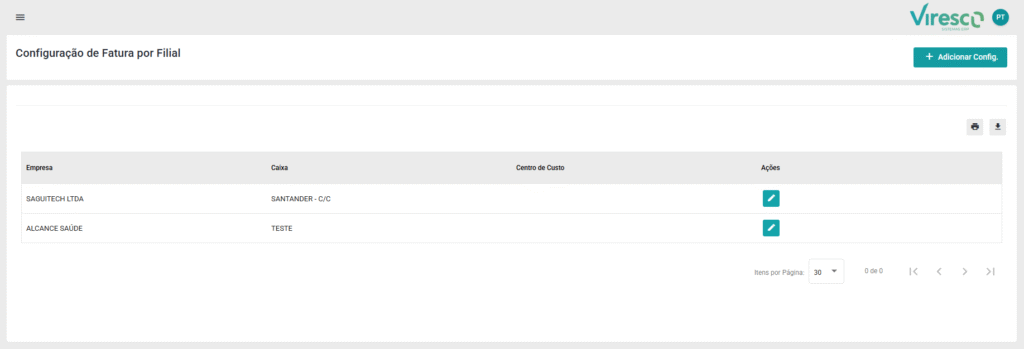
Clique no botão “+ Adicionar Configuração” para criar uma nova configuração padrão.
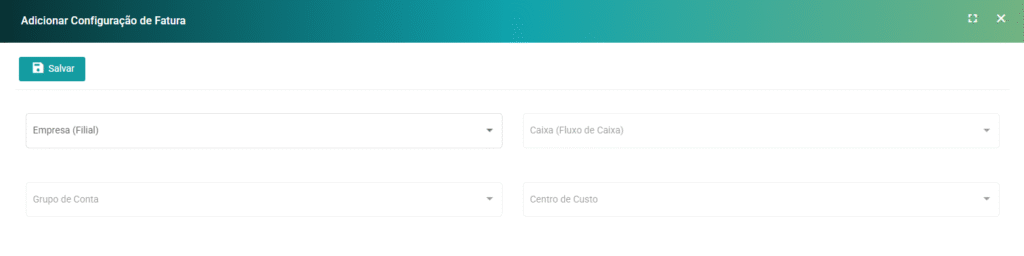
Passo 3: Preencher as Configurações de Fatura
Ao abrir a tela Adicionar Configuração de Fatura, os seguintes campos deverão ser preenchidos:
- Empresa (Filial): Define para qual filial da empresa essa configuração padrão será aplicada. Isso é útil para empresas que possuem múltiplas filiais e precisam de configurações financeiras específicas para cada uma.
- Caixa (Fluxo de Caixa): Determina qual caixa será movimentado quando as contas a receber provenientes das faturas forem pagas. Esse campo garante que os recebimentos sejam corretamente registrados no fluxo de caixa da empresa.
- Grupo de Conta: Define o grupo ou categoria financeira que será utilizado nas contas a receber geradas pelas faturas. Essa classificação ajuda na organização e análise financeira do sistema.
- Centro de Custo: Permite associar as receitas geradas pelas faturas a um centro de custo específico, facilitando o controle gerencial e a análise de resultados por área da empresa.
Passo 4: Salvar a Configuração
Após preencher todos os campos necessários:
- Clique no botão “Salvar” localizado no canto superior da tela.
A configuração será registrada e passará a ser utilizada como padrão na criação de novas faturas, de acordo com a filial selecionada.