
Renovar um contrato no Viresco ERP é um processo simples e eficiente, permitindo que você mantenha seus acordos atualizados sem a necessidade de iniciar um novo processo do zero. A funcionalidade de renovação de contratos foi projetada para facilitar a continuidade dos serviços ou produtos oferecidos, garantindo que todas as cláusulas e condições previamente acordadas sejam mantidas ou ajustadas conforme necessário. Este guia irá conduzi-lo pelos passos necessários para renovar um contrato existente, garantindo que todas as informações essenciais sejam preservadas e que o novo período contratual seja devidamente registrado no sistema.
Passo 1: Acesse a funcionalidade Contratos
No menu superior a esquerda, acesse Jurídico > Contratos
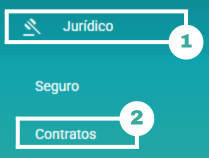
A Tela de Gestão de Contratos será carregada.

🔎 Para saber mais sobre a Tela de Gestão de Contratos, acesse: Entenda a Tela de Gestão de Contratos no Viresco ERP
Passo 2: Alterar o Status para Concluído
Selecione o contrato que deseje Renovar, clicando no botão de Edição em frente à sua identificação.
A Janela de Edição será aberta.
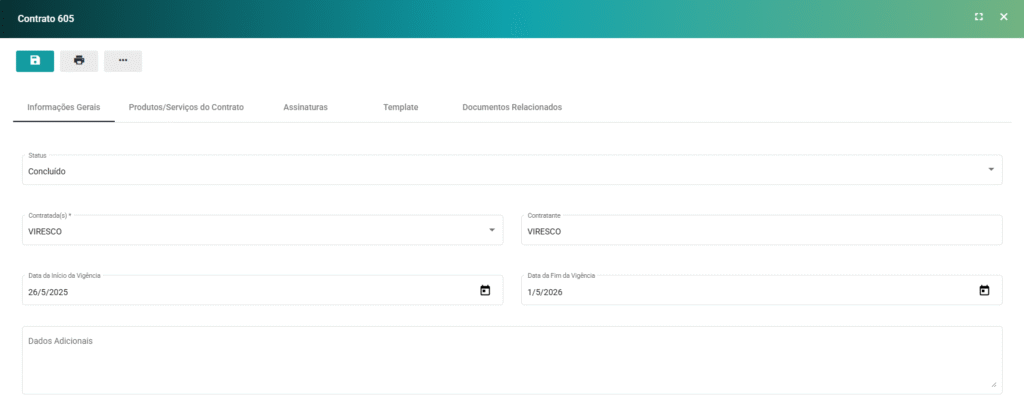
🔎 Para saber mais sobre a Edição de Contratos, acesse: Criação/Edição de Contratos no Viresco ERP
O campo “Status” deverá estar flegado como “Concluído” para possibilitar a renovação do Contrato.
Passo 3: Renovar o Contrato
Ainda na Janela de Edição, selecione o botão de “Opções” (Três Pontinhos) no canto superior esquerdo da Janela, e selecione a opção “Realizar Renovação de Contrato”.
Uma Janela de Confirmação será aberta, selecione a opção “Sim”.
A Janela de Renovação será aberta, as seguintes abas serão disponibilizadas para preenchimento.
Informações Gerais
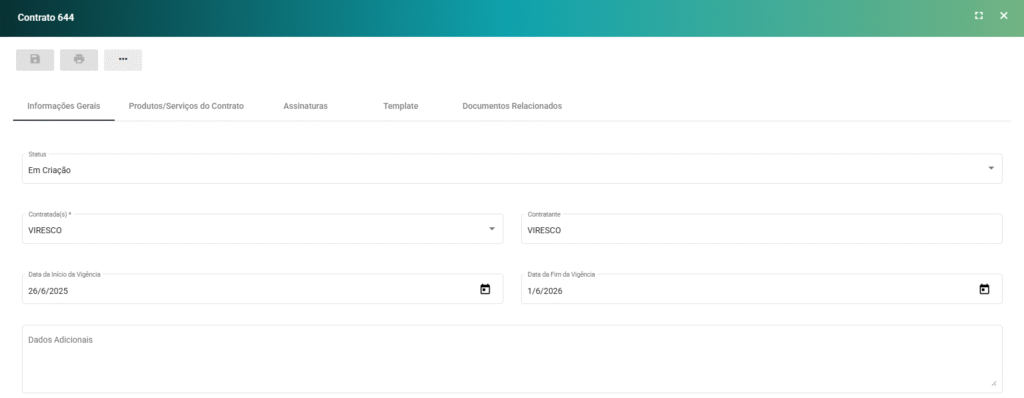
- Status: Indica o estado atual do Contrato, como “Concluído”, “Assinado” ou “Pendente de Assinatura”. Ajuda a monitorar o andamento do processo de renovação;
- Contratada: Refere-se à parte que fornece o serviço ou produto no Contrato. Geralmente, é a empresa ou instituição que está sendo contratada;
- Contratante: Refere-se à parte que está contratando o serviço ou produto;
- Data de Início da Vigência: A data a partir da qual o Contrato renovado começa a ter validade;
- Data de Fim da Vigência: A data em que o Contrato renovado será encerrado, indicando a duração do novo período contratual;
- Dados Adicionais: Espaço para inserir informações extras relevantes para a renovação do Contrato, como termos específicos, ajustes ou cláusulas especiais.
Produtos/Serviços do Contrato
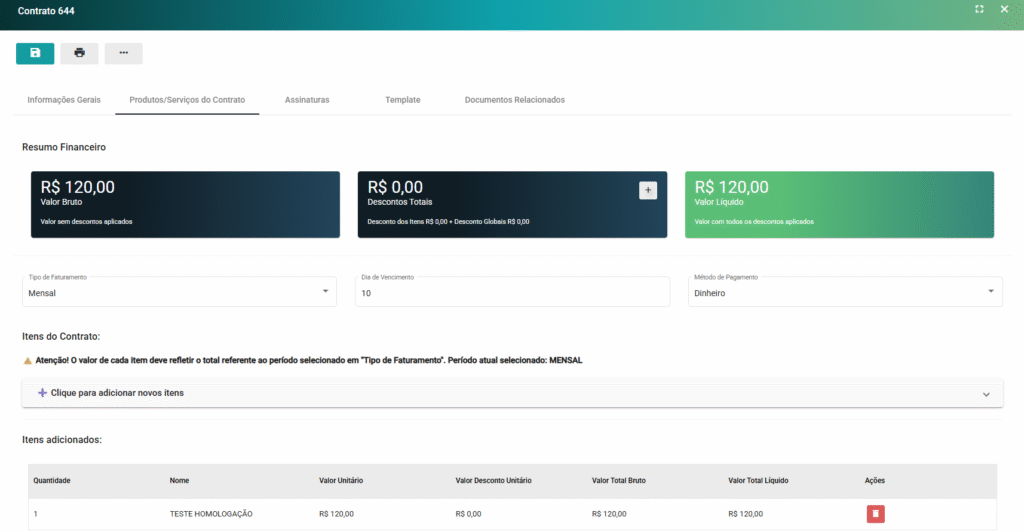
Essa aba permite que você adicione ou exclua itens do Contrato.
- Quantidade: Quantidade do item que será adicionado ao Contrato;
- Serviço/Produto: Permite selecionar qual item será adicionado.
Assinaturas

- Método de Assinatura: Define a forma pela qual o Contrato será assinado, como assinatura digital ou manual;
- Signatário Estrangeiro?: Indica se a pessoa que assinará o Contrato é estrangeira, o que pode influenciar nos documentos exigidos;
- Nome Completo: Campo para inserir o nome completo do signatário do Contrato;
- CPF: Campo destinado ao Cadastro de Pessoa Física (CPF) do signatário, exigido para brasileiros;
- RG: Campo para inserir o Registro Geral (RG), documento de identidade emitido por órgãos estaduais;
- E-mail: Endereço de e-mail do signatário, utilizado para enviar o Contrato ou comunicações sobre o processo;
- Assinar como: Define o papel ou a função do signatário no Contrato, como “parte” ou “testemunha”;
- Assinou o contrato?: Campo que registra se o signatário já concluiu a assinatura do Contrato.
Template
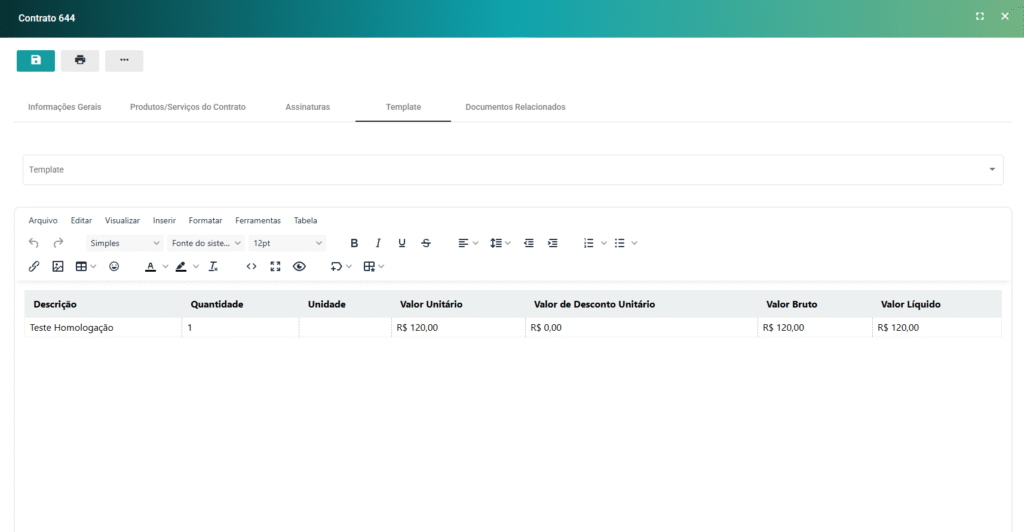
Esta aba permitirá que você configure o Template que será utilizado no Contrato.
- Template: Permite selecionar um Template cadastrado previamente, para que seja utilizado como modelo.
🔎 Para saber mais sobre Templates de Contratos, acesse: Templates de Contratos no Viresco ERP
Documentos Relacionados

Permite você gerir os Documentos Relacionados ao Contratos, podendo adicionar ou excluí-los.
- Tipo de Relação: Ao adicionar um documento, aqui você irá definir a relação que o documento tem com o Contrato, como “Pedido de Venda”, “Orçamento” ou “Contrato Anterior”.
Passo 4: Salvar
Assim que todas as abas forem preenchidas, clique em Salvar  , no canto superior esquerdo da janela, assim a Renovação do Contrato ficará Salva no Sistema.