
Você será conduzido através de todas as funcionalidades e recursos disponíveis na nossa plataforma para gerenciamento de contas a receber. Esta tela é uma ferramenta para monitorar e controlar os recebimentos da sua empresa, desde a emissão de boletos, recibos, notas fiscais até o acompanhamento dos pagamentos e inadimplentes. Você aprenderá a navegar pela interface, a realizar ações importantes e a obter insights valiosos por meio de filtros detalhados.
Entenda o funcionamento geral da tela de Gestão de Contas a Receber
- No menu superior a esquerda, acesse Financeiro > Contas a Receber
Seções
- A tela de Gestão de Contas a Receber será aberta. Essa tela é composta por 4 principais seções:
- Barra de ações;
- Resumo Rápido;
- Barra de ações rápidas;
- Tabela de visualização.
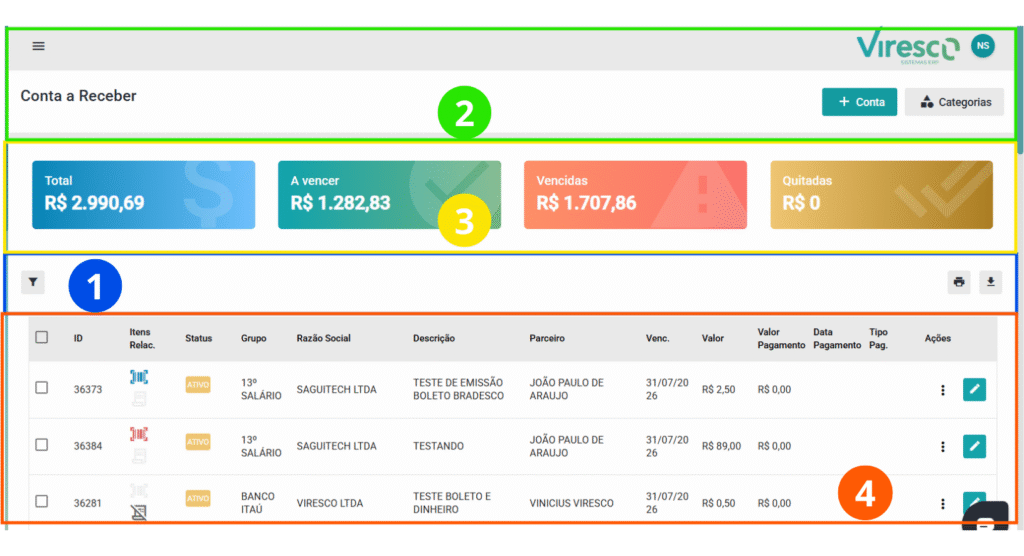
SEÇÃO 1: Barra de Ações

A barra de ações é composta pelas principais ações que podem ser feitas dentro da Gestão de Contas a Receber:
 Criar uma Conta a Receber
🔎 Para aprender como criar um nova Conta a Receber, acesse o artigo: Criação e Edição de Contas a Receber no Viresco ERP;
-
 Categorias de Conta a Receber
🔎 Para saber mais sobre as categorias de conta a receber, acesse o artigo: Gestão das Categorias do Contas a Receber e Contas a Pagar
SEÇÃO 2: Barra de Ações Rápidas

Essa barra é composta por 3 elementos:
-
 Filtro: Ao clicar nesse botão é possível filtrar as contas a receber com base nos seguintes campos:
 - Filial: Permite selecionar a filial responsável pela emissão da conta a receber. Esse filtro é útil para empresas que possuem mais de uma unidade ou CNPJ cadastrado no sistema.
- Categoria: Refere-se à categoria em que a conta a receber foi cadastrada, facilitando a organização e localização das transações conforme sua natureza.
- Status: Permite filtrar os lançamentos pelos status Quitado, Em Aberto, Cancelado ou Estornado, facilitando o acompanhamento financeiro.
- Com vencimento entre: Localize as contas a receber cujo vencimento esteja dentro de um período específico.
- Com pagamento entre: Exibe as contas a receber que foram quitadas dentro do intervalo de datas informado.
- Parceiro: Permite localizar facilmente todas as contas a receber vinculadas a um cliente ou parceiro específico.
- Descrição da Parcela: Pesquise lançamentos pela descrição informada na parcela.
- Competência entre: Filtra as contas a receber considerando o período de competência informado.
- Criada entre: Permite localizar contas a receber conforme a data em que foram cadastradas no sistema.
- Nota Fiscal emitida entre: Exibe apenas os lançamentos cuja Nota Fiscal foi emitida dentro do intervalo de datas informado.
- Valor da Parcela: Permite localizar contas a receber com base no valor informado.
- Nosso Número: Permite pesquisar contas a receber pelo número do boleto bancário (Nosso Número), quando houver boleto vinculado ao lançamento.
- Número do Comprovante: Permite localizar lançamentos utilizando o número do comprovante de pagamento.
- Informações da Nota Fiscal: Permite filtrar os registros conforme a situação da nota fiscal, sendo possível selecionar:
- Possui NFS-e;
- Possui NF-e;
- Não Possui Nota Fiscal.
- Quitadas com Juros ou Multa: Exibe apenas as contas a receber que foram baixadas com incidência de juros e/ou multa.
- Quitadas com Desconto: Exibe apenas as contas a receber que foram baixadas com aplicação de desconto.
 Impressão: Ao clicar no botão de impressão, ele abre a tela de impressão do seu dispositivo para que você possa imprimir a tabela de contas a receber que forem listadas após a filtragem.
 Relatório: Ao clicar no botão de relatório, ele irá fazer o download da tabela de contas a receber que forem listadas após a filtragem no formato Excel.
SEÇÃO 4: Tabela de visualização
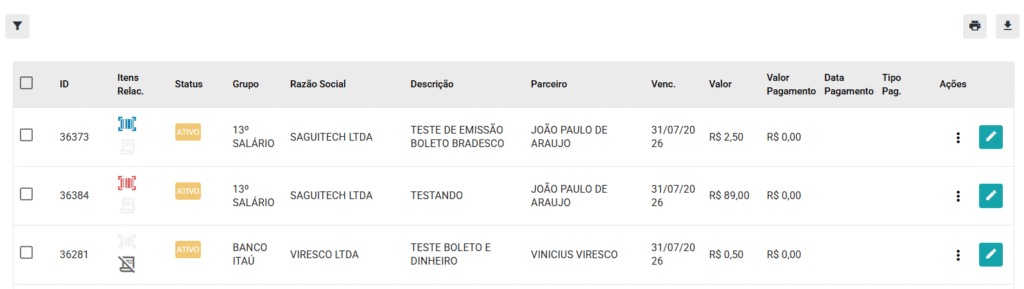
Todas as contas a receber correspondentes aos filtros realizados, serão listadas nessa tabela.
As seguintes colunas são apresentadas na Tabela de Visualização:
- ID: Número de identificação único da conta a receber dentro do sistema.
- Itens Relac.: Exibe os itens relacionados à conta a receber, como documentos ou registros vinculados ao lançamento.
- Status: Situação atual da conta, como Ativo, Quitado, Cancelado, Estornado, entre outros.
- Grupo: Grupo ao qual a conta a receber pertence, facilitando sua organização.
- Razão Social: Nome da empresa vinculada à conta a receber.
- Descrição: Descrição informada no cadastro da conta, permitindo identificar a finalidade do lançamento.
- Parceiro: Nome do cliente ou parceiro vinculado à conta a receber.
- Venc.: Data de vencimento da conta.
- Valor: Valor original da conta a receber.
- Valor Pagamento: Valor efetivamente recebido na baixa da conta, considerando descontos, juros ou multas, quando houver.
- Data Pagamento: Data em que a conta foi quitada.
- Tipo Pag.: Forma de pagamento utilizada na baixa da conta, como boleto, PIX, transferência, cartão, entre outras.
- Ações: Disponibiliza as operações que podem ser realizadas na conta a receber, como editar, baixar parcela, gerar NFS-e, enviar boleto, cancelar parcela e demais opções disponíveis conforme a situação do lançamento.
Ainda na tabela de visualização, cada Conta a Receber listada possui um botão com o ícone de um lápis do seu lado direito.
Ao clicar nesse botão, uma janela será aberta:
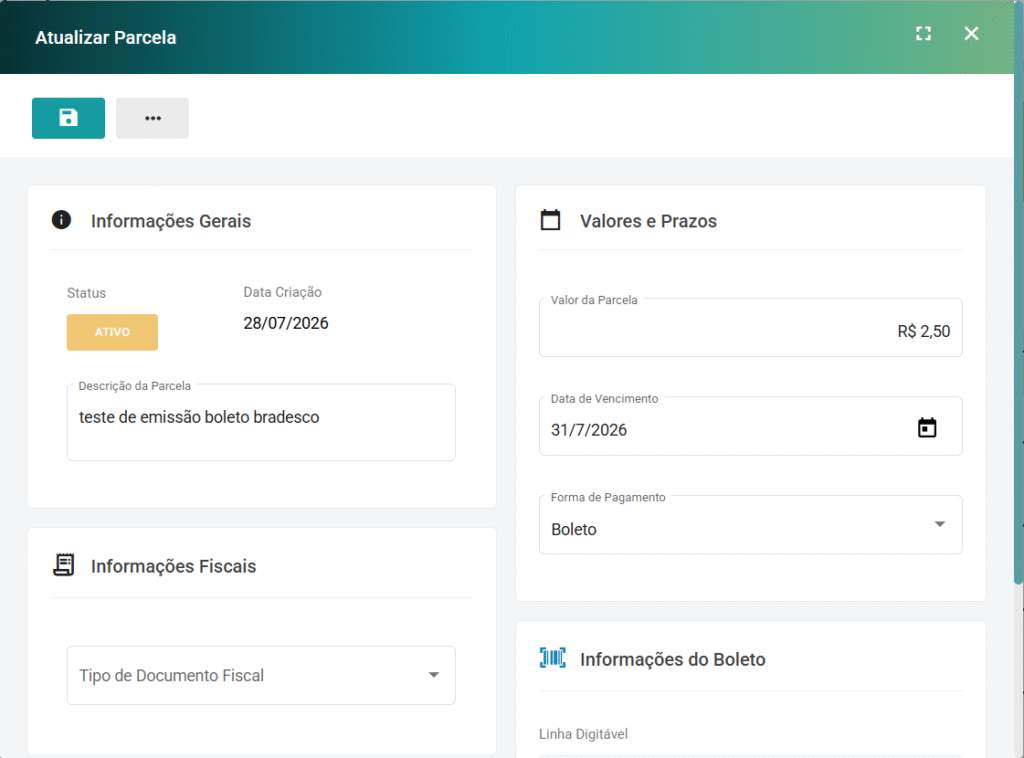
Ao selecionar essa opção, será aberta a tela Atualizar Parcela, onde é possível visualizar e alterar as informações da parcela, como descrição, valor, vencimento, forma de pagamento, documento fiscal e demais informações relacionadas ao lançamento.
